操作场景
操作步骤
创建钉钉机器人
前往钉钉开发者平台,使用具有管理员权限的账号登录平台。
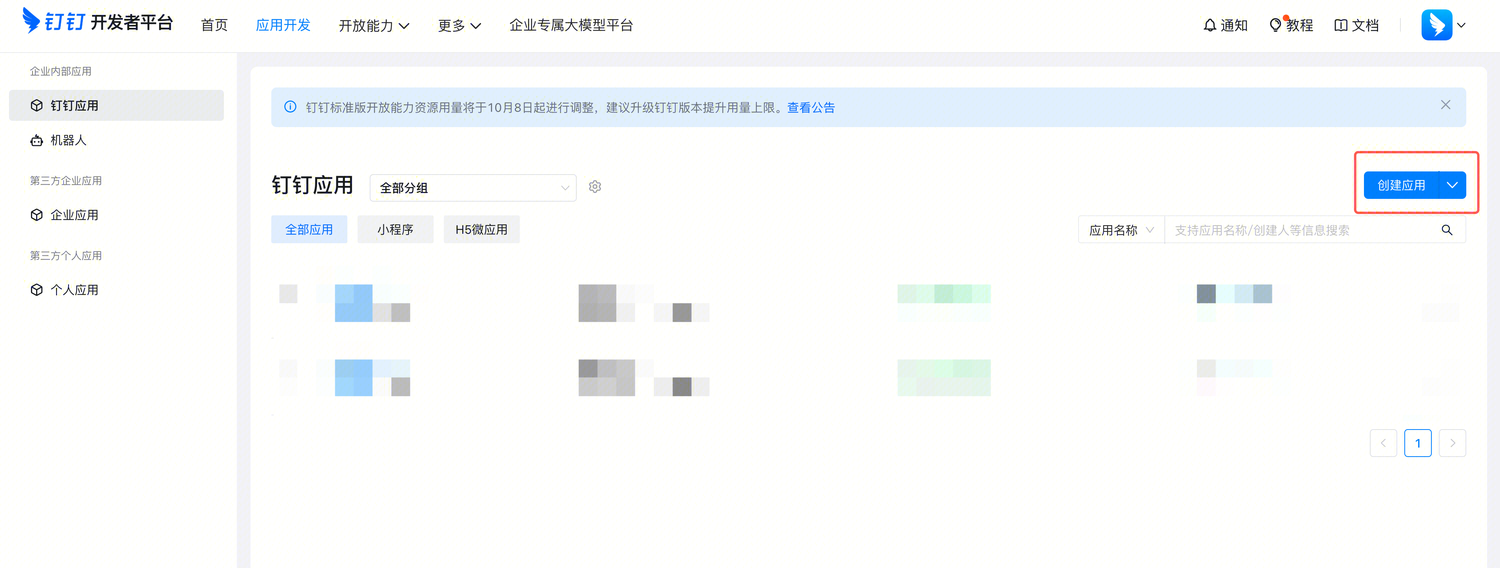
在钉钉开发者平台中,选择应用开发后单击钉钉应用,在钉钉页面中单击创建应用,填写应用名称和应用描述。
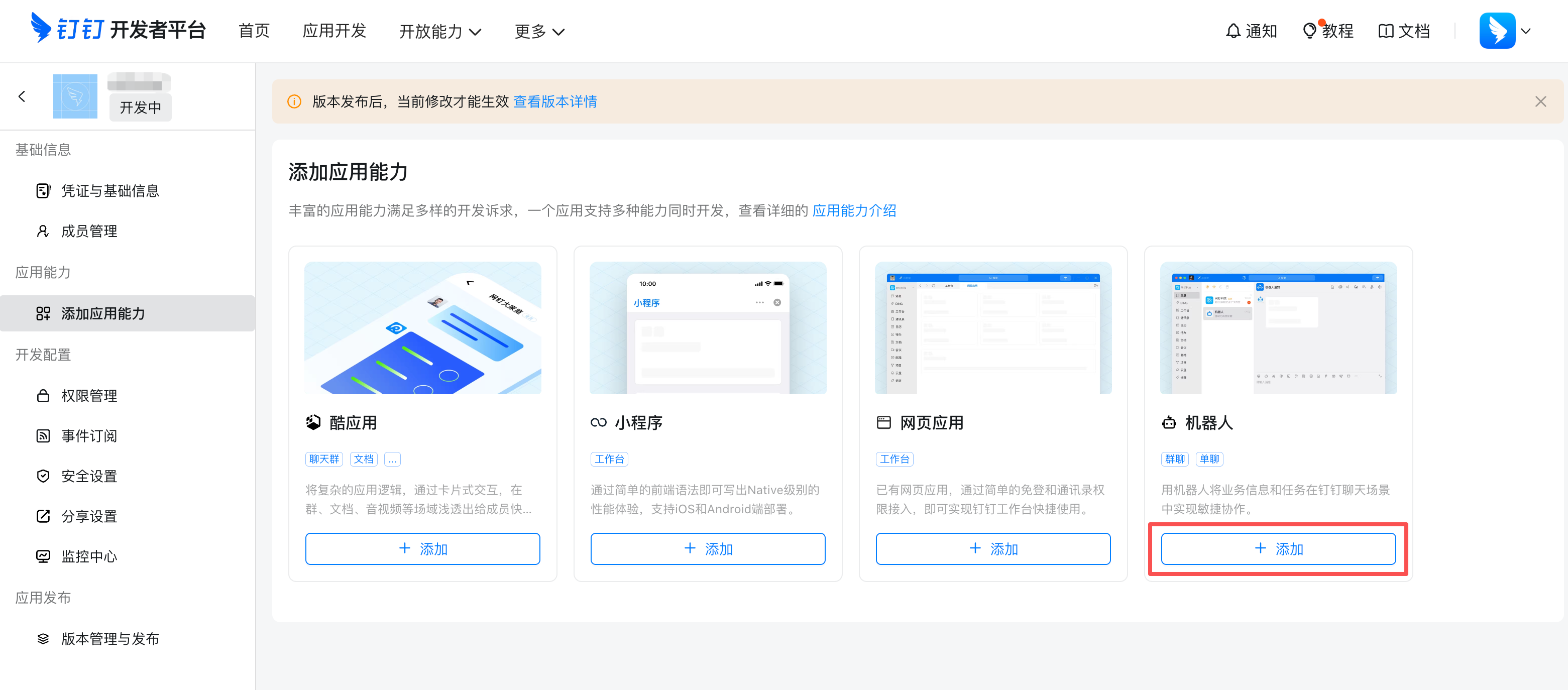
选择已创建的应用,单击左侧导航栏中的添加应用能力,单击添加。
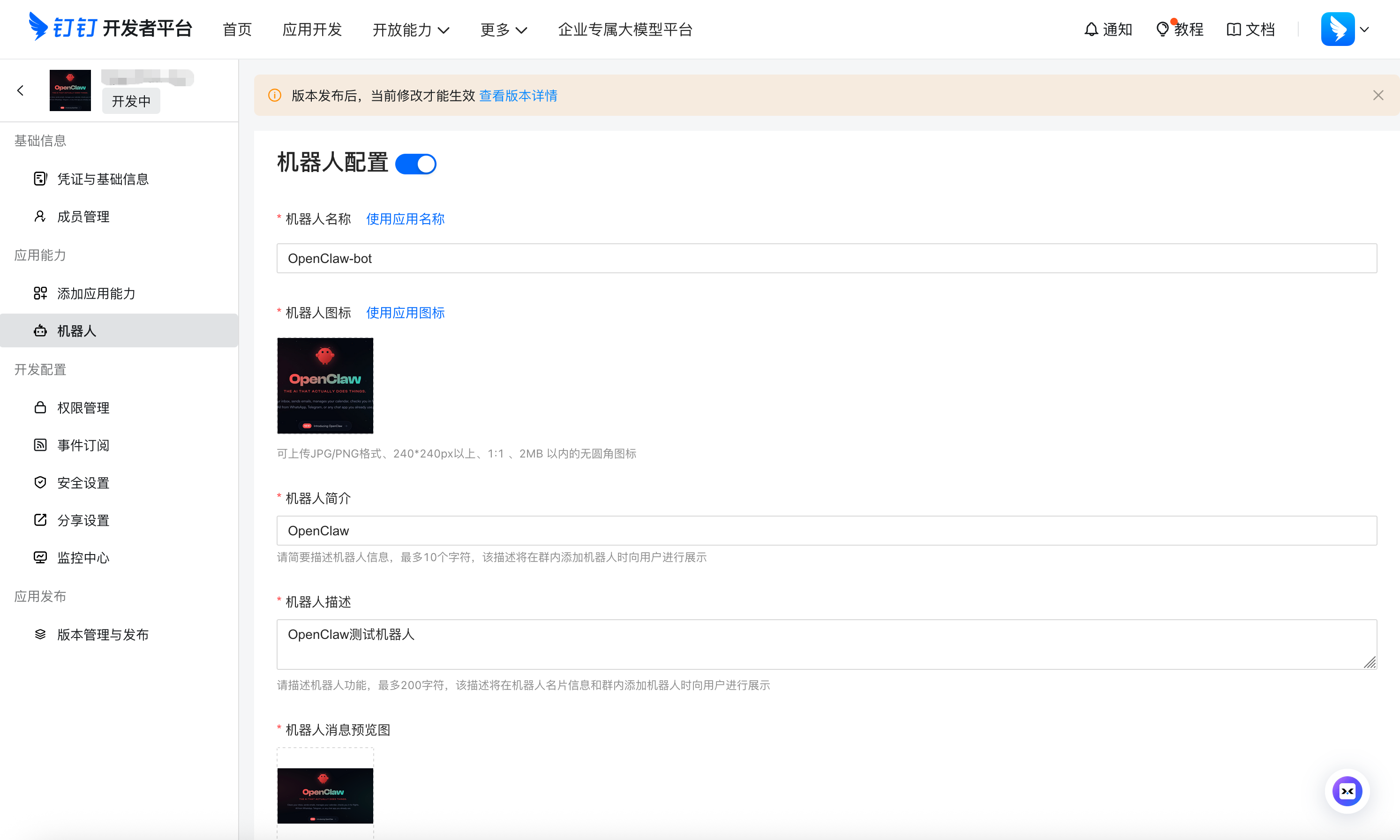
进入机器人配置页面,填写所有的必填项,其他可选项保留默认值即可,单击发布。
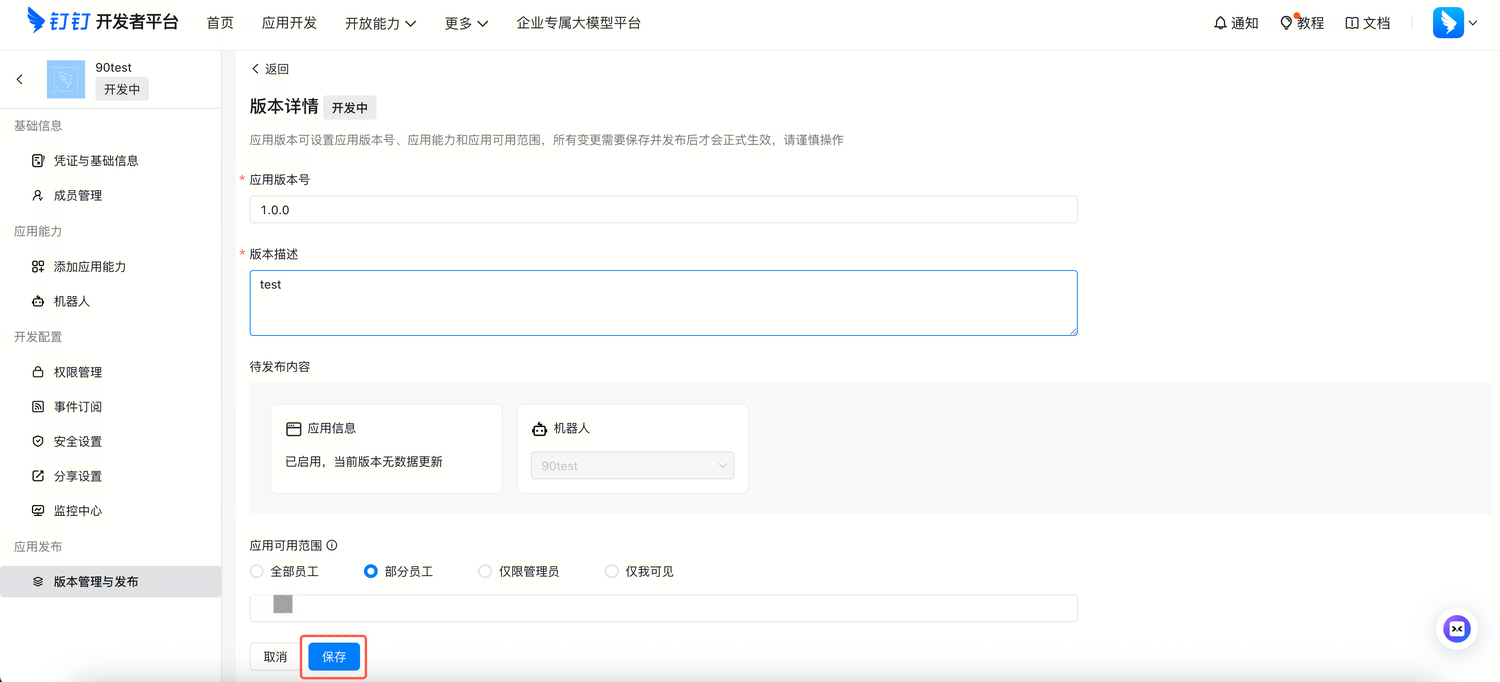
选择页面上方的查看版本详情,单击编辑图标开始进行编辑。

完成所有必填项后单击保存,在弹出的窗口单击确认发布,发布后版本详情将显示已上线。
说明:
在应用可见范围中,可以配置能添加该钉钉机器人的员工范围。
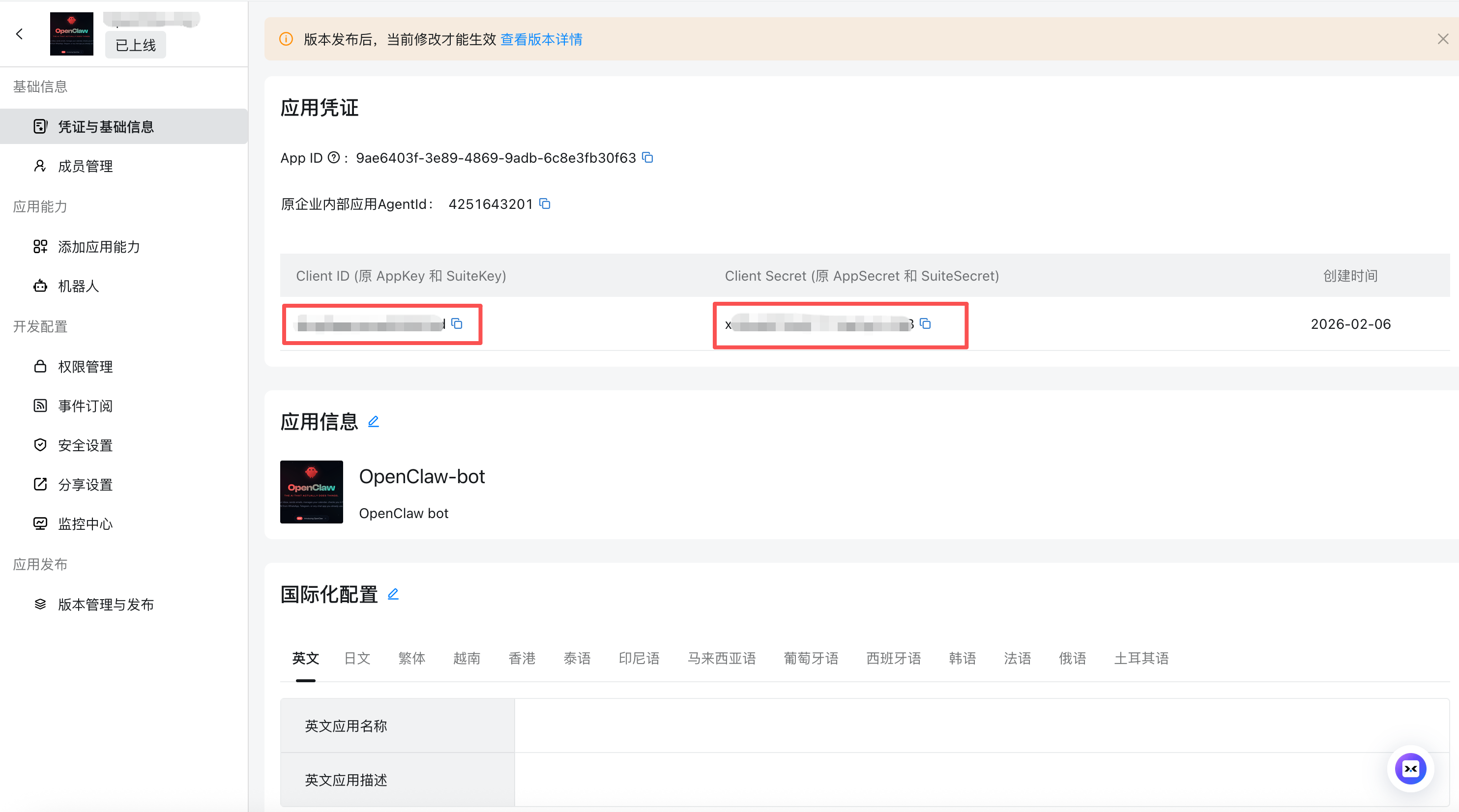
单击左侧导航栏中的凭证与基础信息,请记录 Client ID 与 Client Secret 两个参数,后续步骤中需要使用。
注意:
请妥善保存勿泄露,注意数据安全。
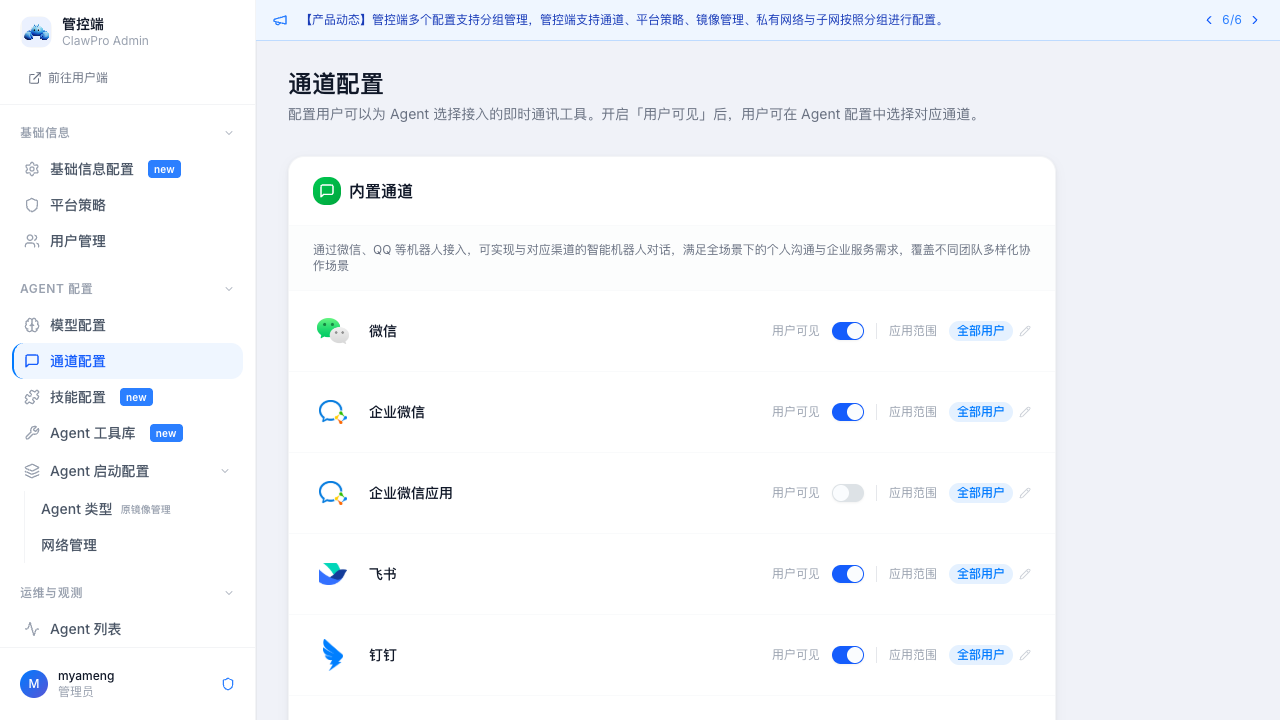
管控端通道配置(管理员)
说明:
该步骤由管理员在管控端完成。若用户端通道(Channels)下拉中没有钉钉选项,请确认管理员已在管控端开启该通道的用户可见开关。
登录 ClawPro 管控端,进入 AGENT 配置 > 通道配置。
在内置通道分组中找到钉钉,确认用户可见开关已打开。如需限定使用范围,可单击右侧应用范围调整可见的用户分组。
在 ClawPro 中配置钉钉机器人
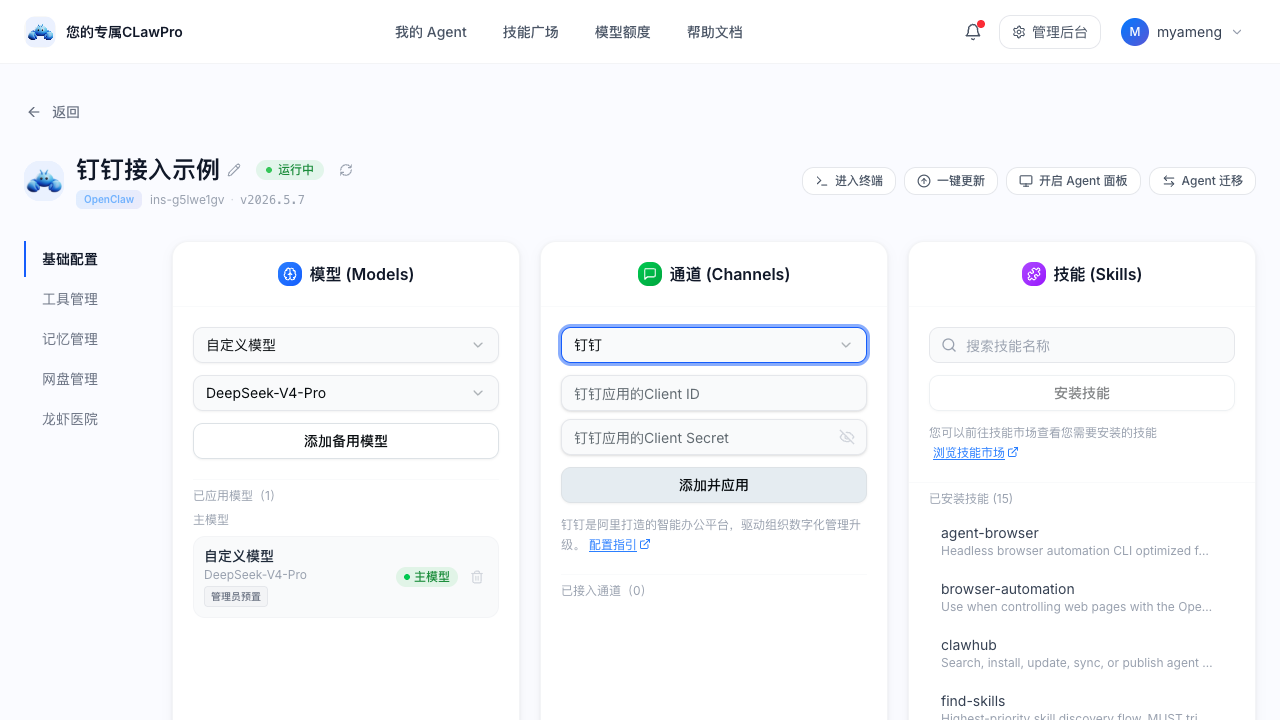
进入 ClawPro 用户端后,找到需要接入钉钉的 Agent,单击详细配置进入配置页。
在通道(Channels)中选择钉钉。

填写钉钉机器人的 Client ID 与 Client Secret,并单击添加并应用,即可完成钉钉机器人的配置。
说明:
Agent 需在模型(Models)中配置可用模型才能正常响应钉钉消息。
配置验证
完成上述所有步骤后,您可以与钉钉机器人进行单独聊天,或者将钉钉机器人添加进群聊。
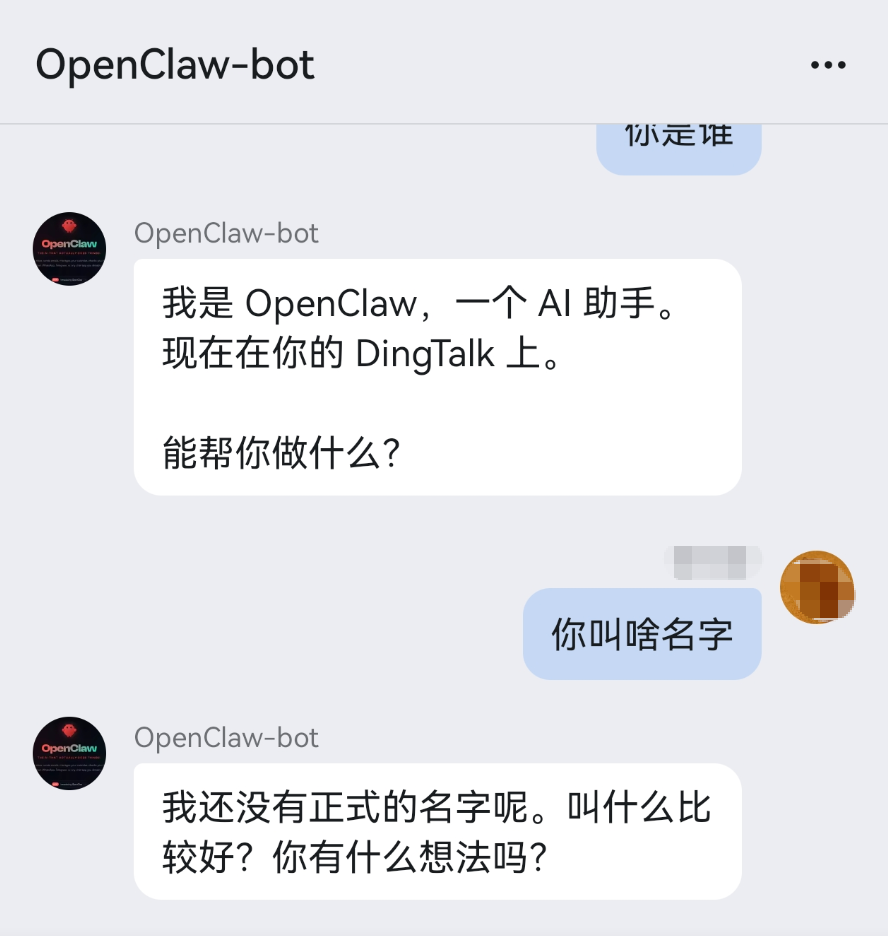
在钉钉软件的搜索框中,输入您已创建的钉钉机器人的应用名称,添加之后即可开始对话。
如果钉钉机器人能够以 AI 的方式对话,则说明您已经成功完成 OpenClaw 应用接入钉钉机器人。
添加群聊:
以桌面版钉钉软件为示例,选择某个群聊(目前支持钉钉内部群和外部群),单击对话框右上角群设置按钮:
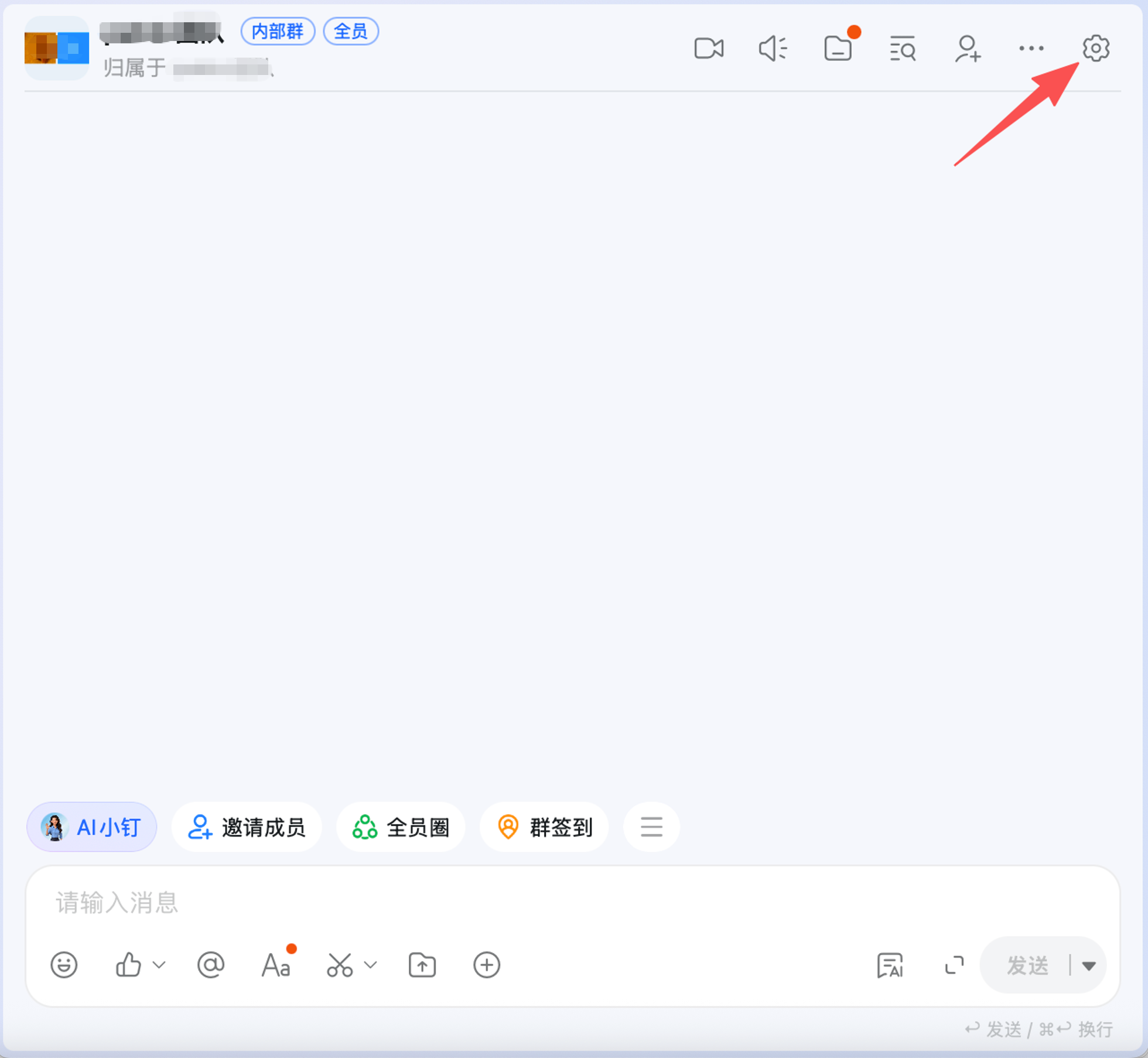
单击机器人选项和添加机器人。

在搜索框中输入已创建的钉钉机器人名称,单击添加机器人,将钉钉机器人添加进群。

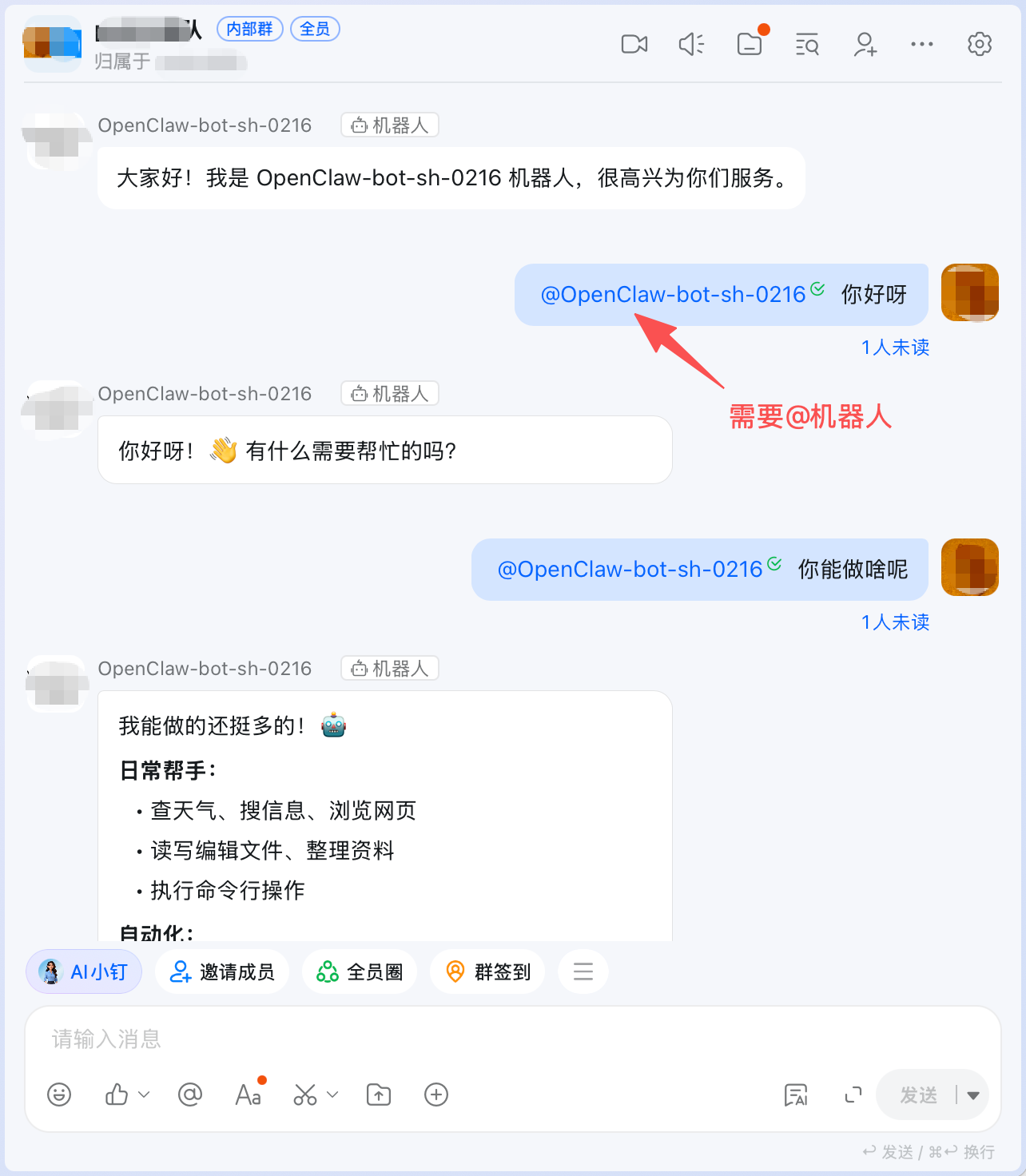
钉钉机器人成功进群后,群里成员可通过“@机器人”的方式与其进行对话。
正常情况下,钉钉机器人能够以 AI 的方式在群聊中进行对话。