
操作场景
操作步骤
在 ClawPro 中接入飞书机器人
进入 ClawPro 用户端后,找到需要配置的 OpenClaw 实例,选择详细配置。
在通道(Channels)中选择飞书,您可选择快捷配置及手动配置两种方式:

快捷配置:单击前往授权后,在弹出窗口使用飞书账号扫码登录,完成授权后将自动为您创建机器人。
手动配置:填写飞书机器人的 AppID 和 AppSecret,并单击添加并应用,即可完成飞书机器人的配置。
飞书机器人信息可从 飞书开放平台 获取。如果您需要手动创建飞书机器人,可参考 创建机器人 步骤。
飞书机器人配置
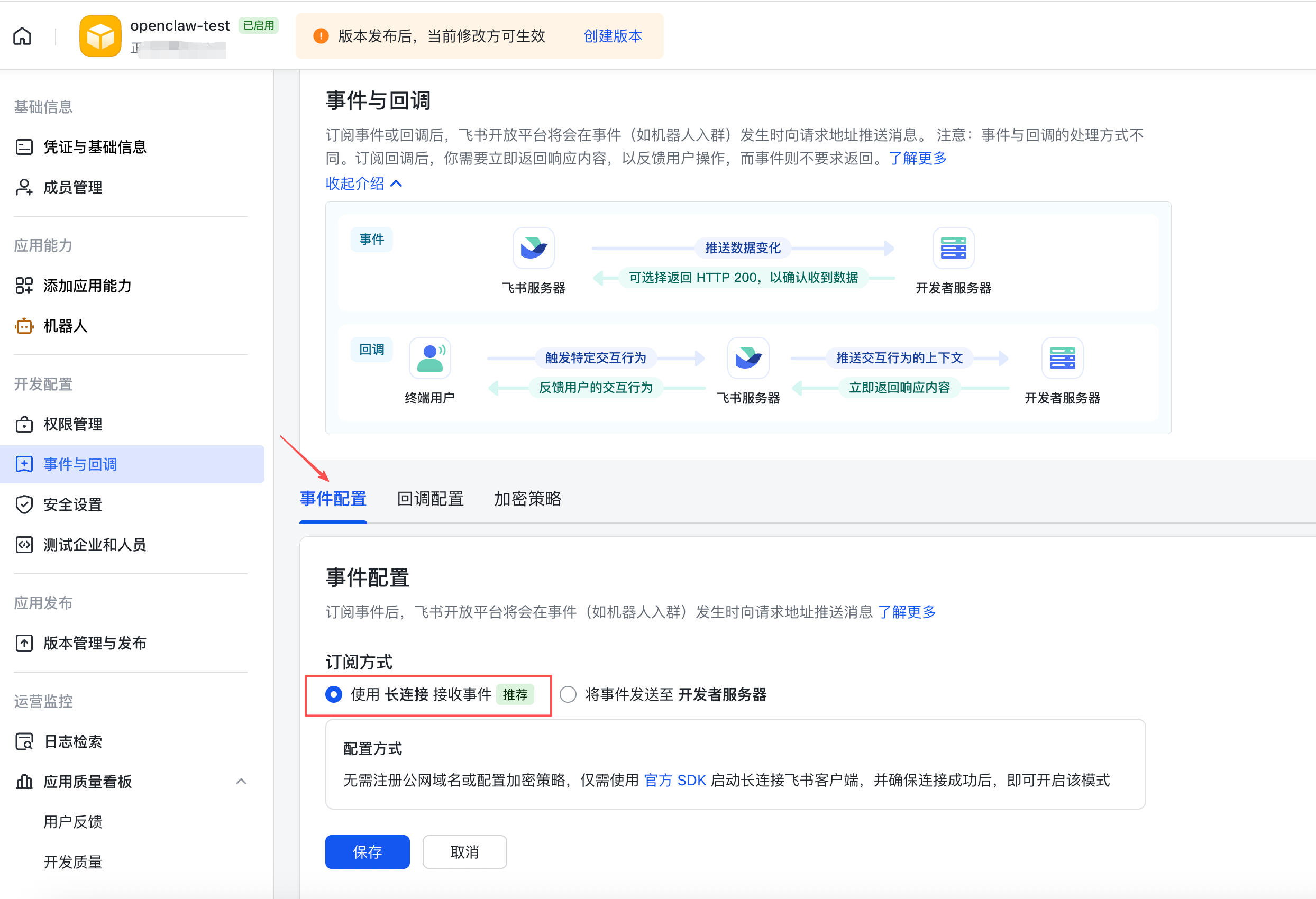
在飞书应用管理页中,单击左侧导航栏中的事件与回调,在事件配置页签中选择使用 长连接 接收事件,单击保存。
注意
如报错提示应用未建立长连接,请检查上一步骤中的机器人 AppID 和 AppSecret 是否已正确配置。
单击事件配置页面中的添加事件,在弹出的列表中,搜索并添加接收消息,单击确认添加,按照指引确认开通权限。

若您期望将飞书机器人添加进聊天群组中使用,可以参考前述步骤继续添加更多群组相关权限,主要包括“消息已读”、“机器人进群”、“机器人被移出群”。否则,请跳过本步骤。

完成添加后,可以在当前页面的列表中查看到已添加的事件。

回调配置
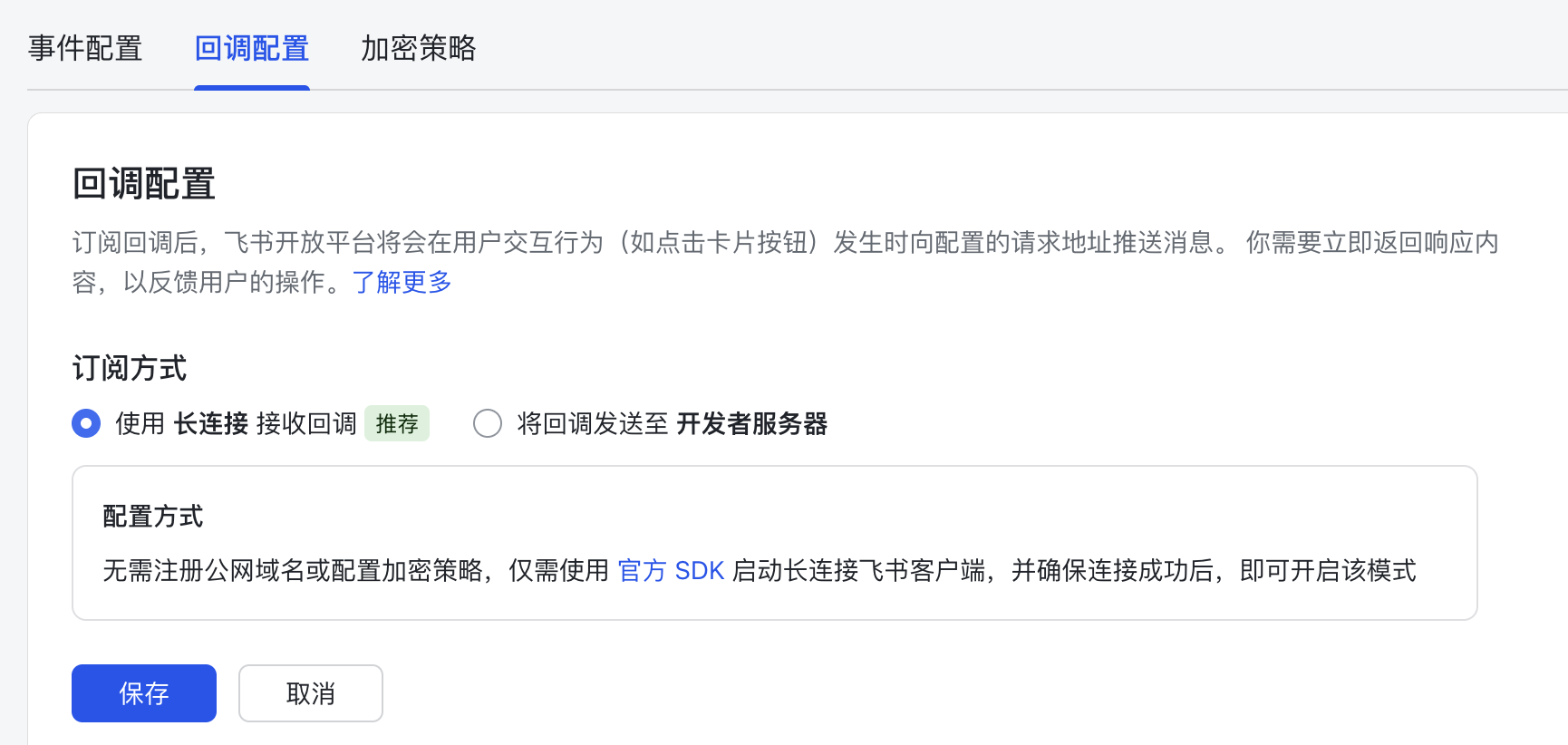
在事件与回调 > 回调配置页面中,订阅方式选择使用 长连接 接收回调,单击保存,无需填写其他地址,配置自动生效。
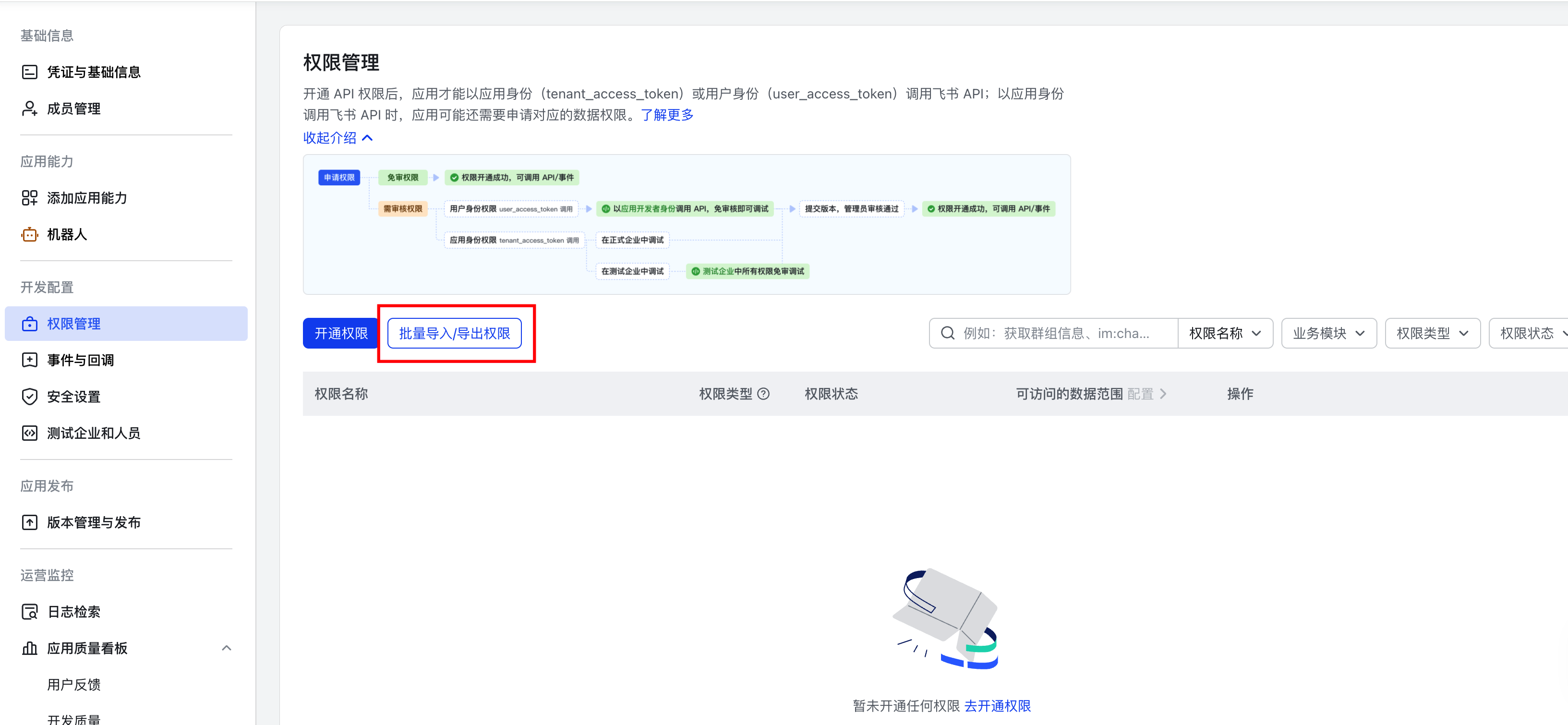
单击左侧导航栏中的权限管理,单击页面中的批量导入/导出权限按钮,弹出批量导入/导出权限窗口。
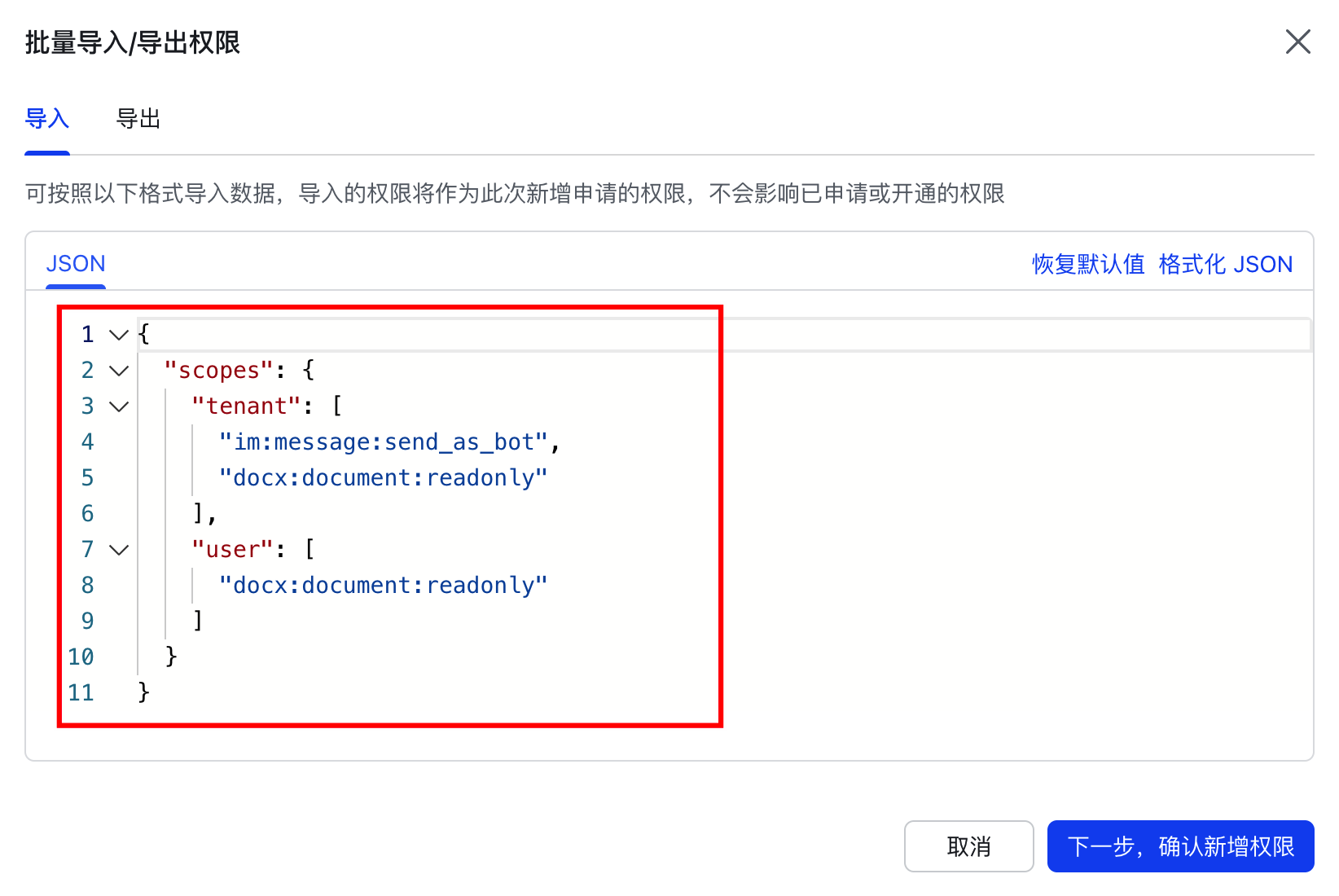
复制以下代码:
{
“scopes”: {
“tenant”: [
“im:message”,
“im:message.p2p_msg:readonly”,
“im:message.group_at_msg:readonly”,
“im:message:send_as_bot”,
“im:resource”,
“contact:user.base:readonly”,
“im:message.group_msg”,
“im:message:readonly”,
“im:message:update”,
“im:message:recall”,
“im:message.reactions:read”,
“docx:document:readonly”,
“drive:drive:readonly”,
“wiki:wiki:readonly”,
“bitable:app:readonly”,
“task:task:read”,
“contact:contact.base:readonly”,
“docx:document”,
“docx:document.block:convert”,
“drive:drive”,
“wiki:wiki”,
“bitable:app”,
“task:task:write”
],
“user”: []
}
}
替换批量导入/导出权限弹窗中的如下 JSON 内容,单击下一步,确认新增权限。
单击申请开通,确认后等待权限导入完成。

权限导入完成后,可以在权限列表中查看已成功导入的权限。
说明
后续使用飞书机器人过程中也可以按需调整权限设置。

单击左侧导航栏中的版本管理与发布,进入页面后,单击右上角的创建版本。

填写应用版本号和更新说明,单击保存并确认发布。下图以1.0.0为例,您可以自行定义版本号。
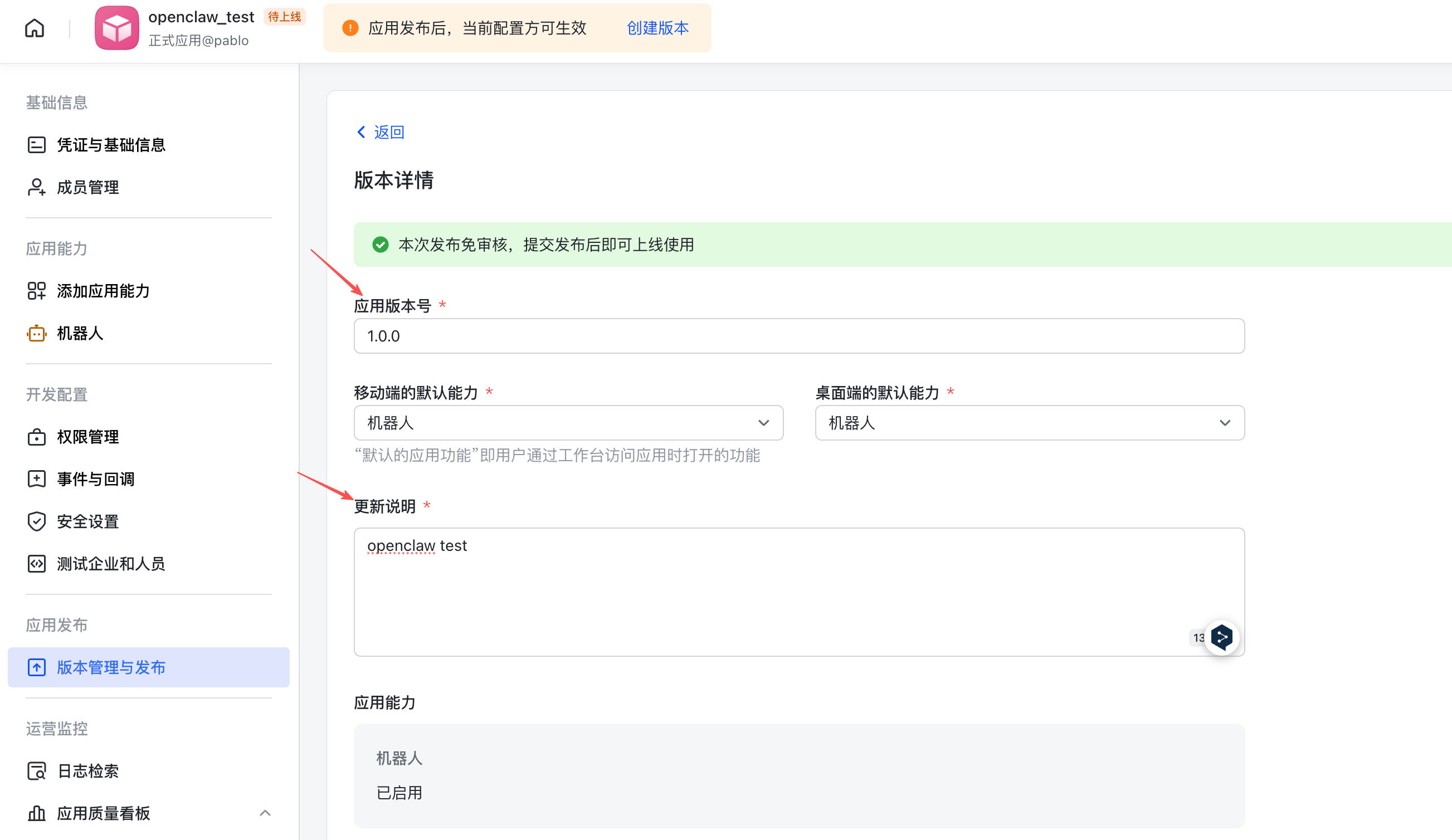
飞书管理员审核发布成功后,您可以在版本管理与发布页面,查看到已经发布的版本号和状态。

配置验证
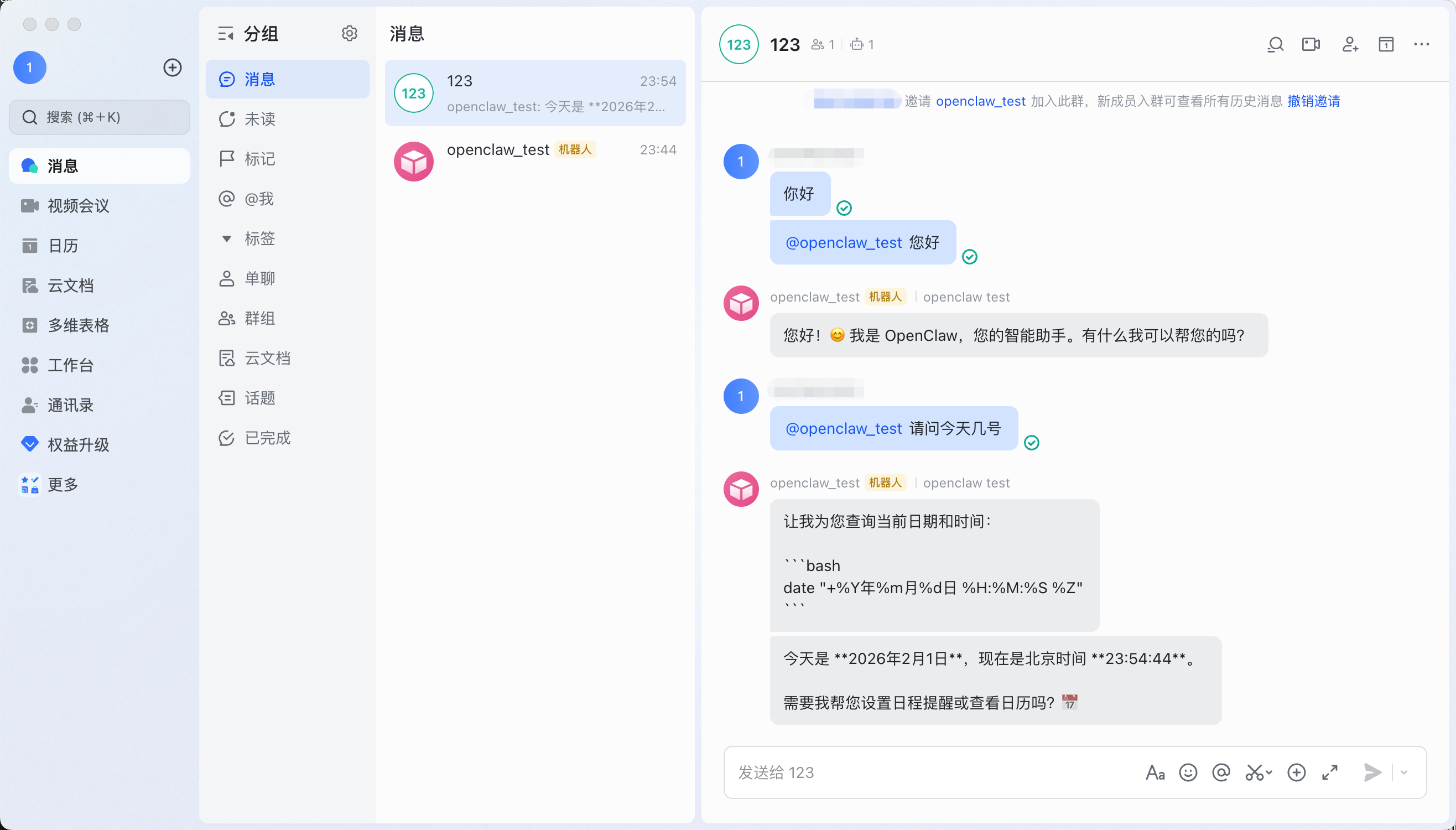
完成前面的步骤之后,您可以与飞书机器人进行单独聊天,或将飞书机器人添加进群聊。
以电脑版飞书软件为例,登录飞书后,单击搜索框。
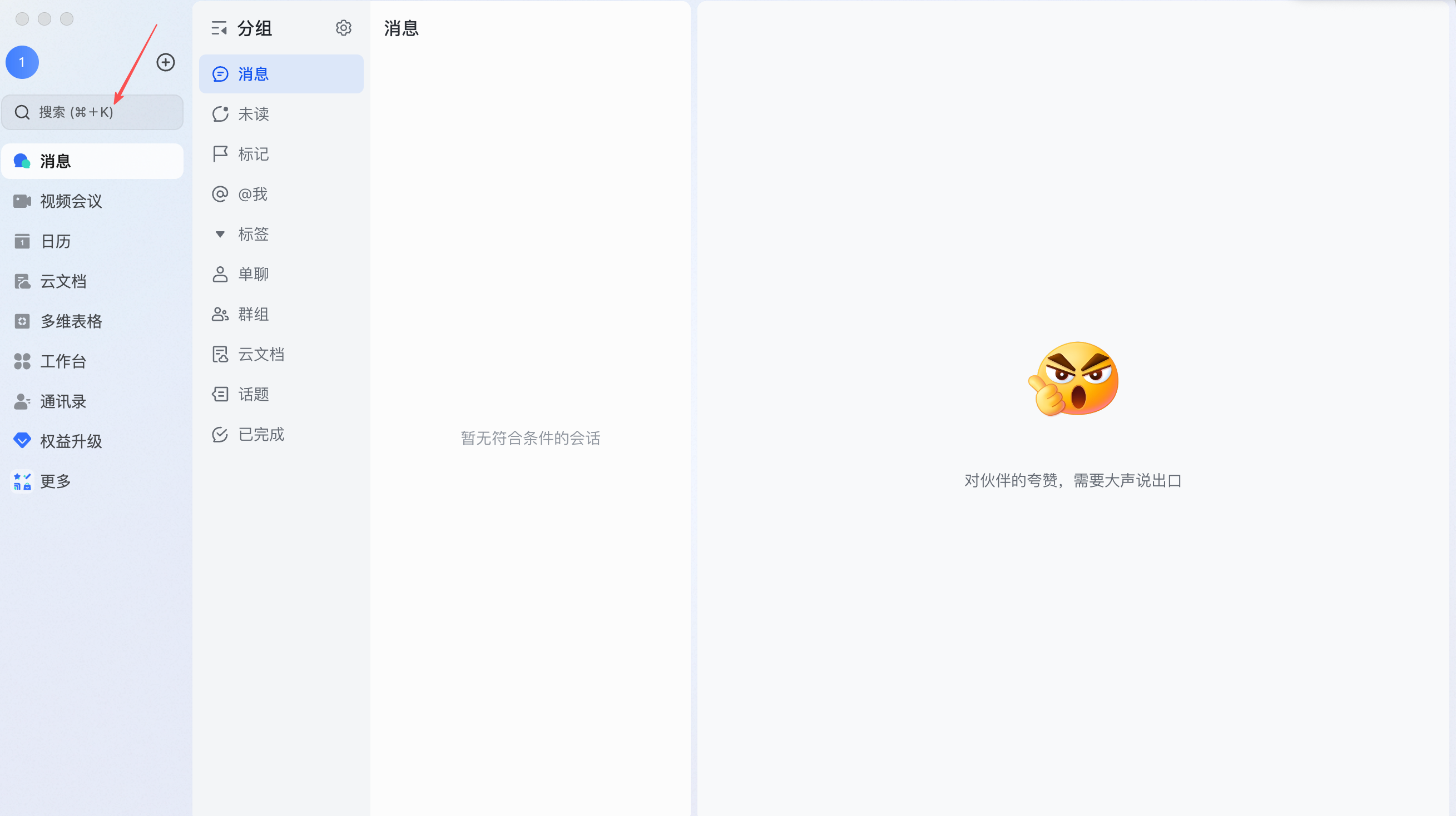
在搜索框中输入已创建并发布的飞书机器人应用名称,输入回车进行搜索。
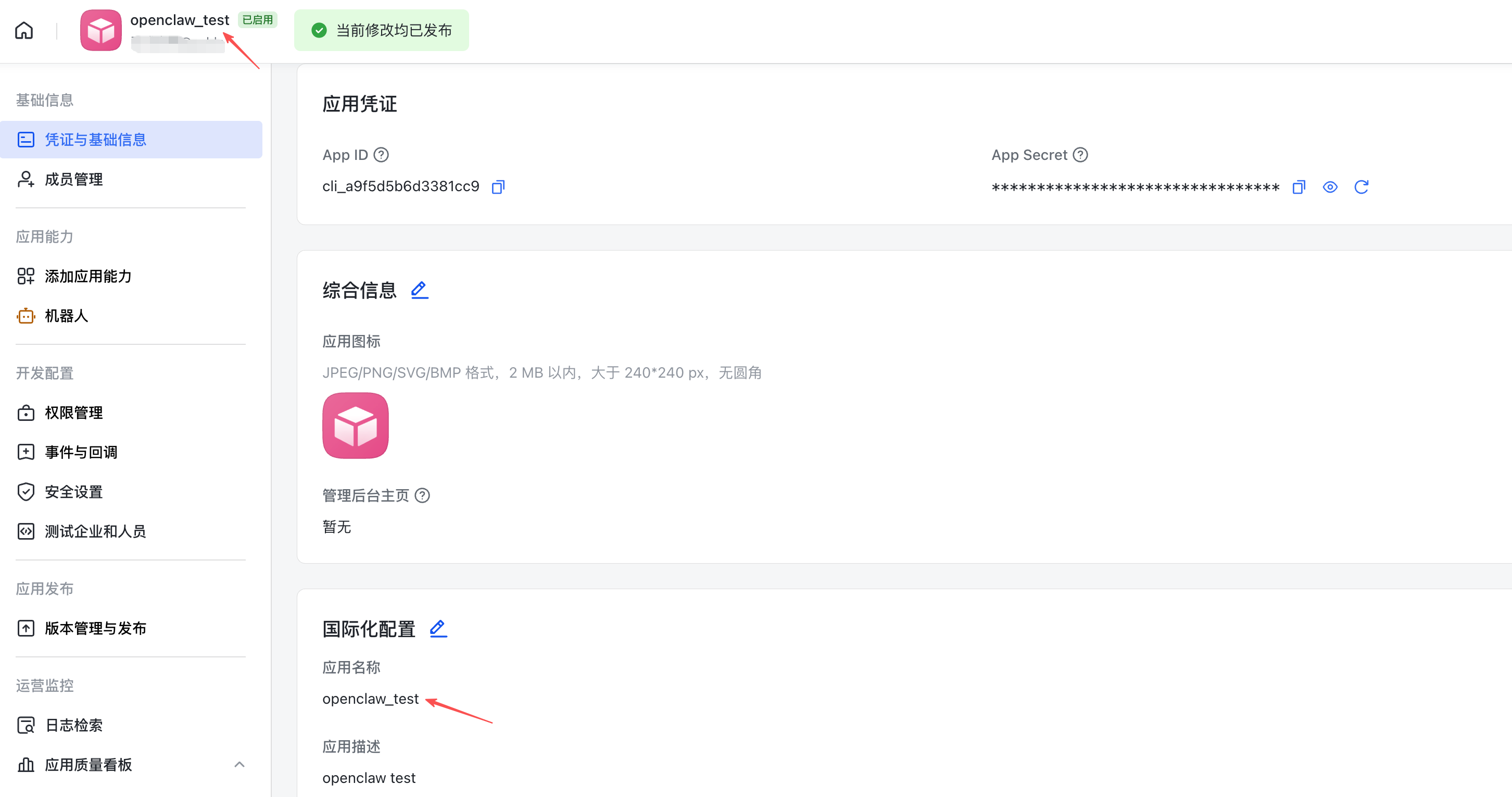
单击搜索结果中的机器人,进入私聊页面,即可开始与已经接入 OpenClaw 的飞书机器人进行对话。

首次对话会出现下图所示的配对 Pairing 请求,复制机器人回复最后一行中编号代码。
说明
如首次对话时未出现下图的 Pairing 请求,可直接跳过本步骤。

进入 ClawPro 用户端后,找到需要配置的 OpenClaw 实例,选择详细配置。

在已接入通道中单击飞书,在下拉框中输入复制的编号,并单击匹配。

您接下来可以继续尝试与该机器人进行对话,如果机器人以 AI 的方式进行回复,即说明配对成功。
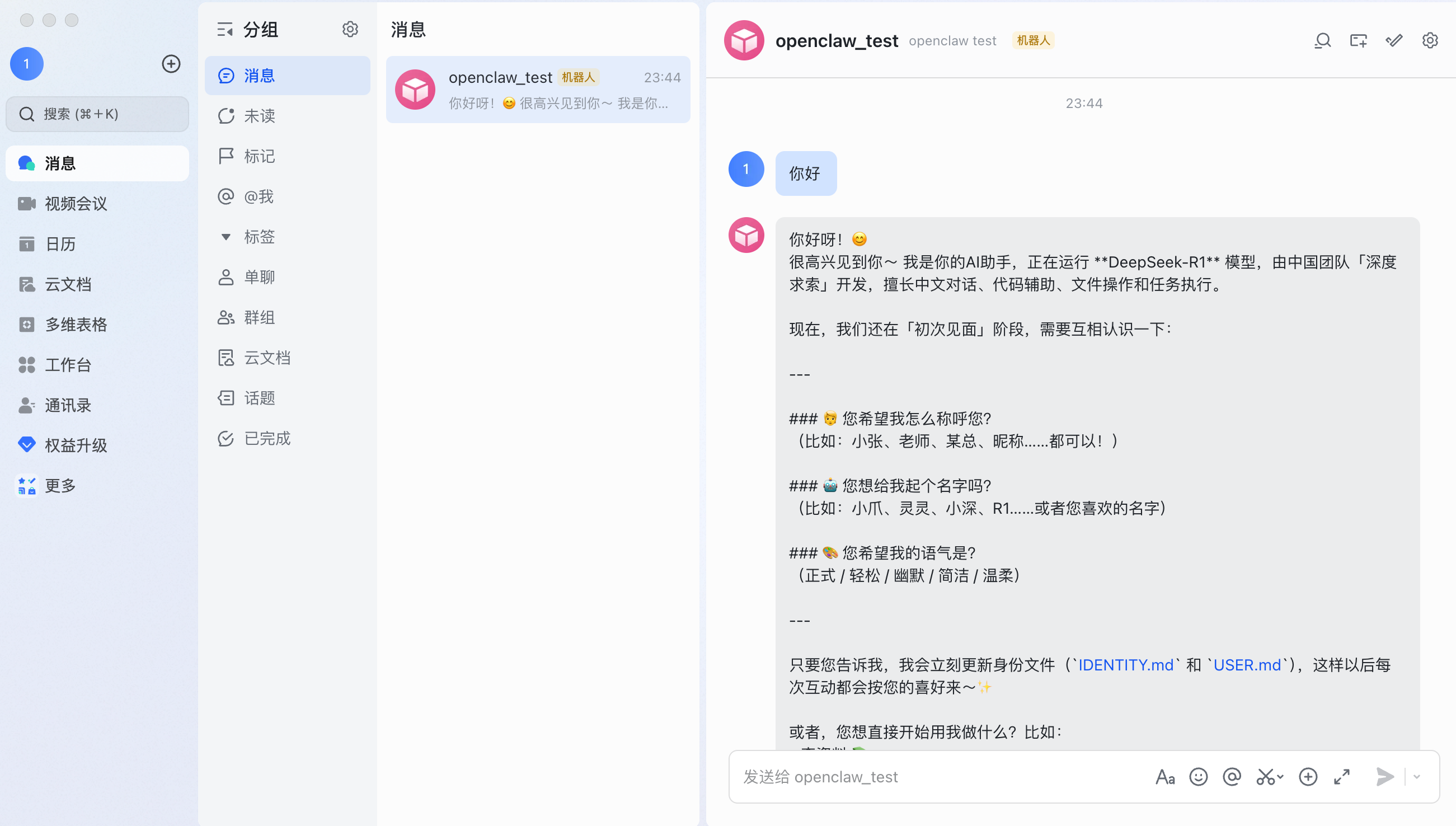
对于群组聊天的场景,可以单击飞书搜索框上方的加号,选择创建群组,并按指引完成创建。

进入新创建的群组,单击右上角的… > 设置。

在设置中选择群机器人,单击添加机器人。

在添加机器人窗口中,输入您创建的机器人应用名称,并进行搜索。

选择您已创建的机器人,单击添加即可将飞书机器人加入群聊。

此时配置已完成,在手机版飞书和电脑版飞书上均可以开始与已经接入 OpenClaw 的飞书机器人聊天。
注意:
机器人只能被添加进同一企业下的群聊,外部群无法添加机器人。


相关操作
创建飞书机器人
前往飞书开放平台,登录飞书账号后,单击创建企业自建应用。
在弹出的创建企业自建应用中,填写应用名称和应用描述,如 OpenClaw-test,选择应用图标后,单击创建后进入应用管理页面。
在刚创建的应用管理页面中,选择左侧导航栏中的添加应用能力,在弹出的列表中单击机器人卡片中的添加。
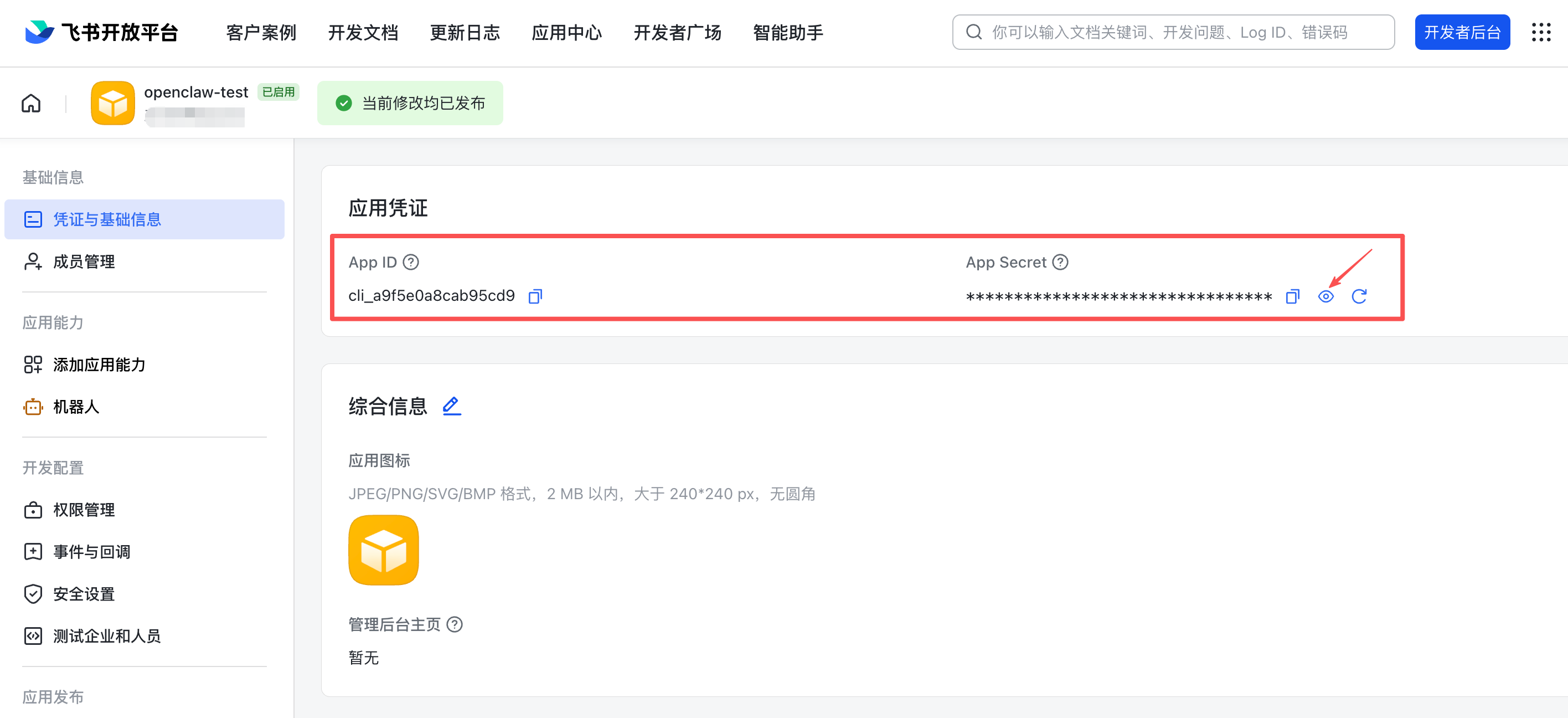
单击左侧导航栏中的凭据与基础信息,在页面中找到 App ID 和 App Secret 两个参数,将其保存到个人记事本或备忘录中,后续步骤中需要使用。
注意:
请妥善保存勿泄露,注意数据安全。