
操作场景
前提条件
已在云服务器中搭建 FTP 服务。
如果您的云服务器为 Linux 操作系统,具体操作请参见:Linux 云服务器搭建 FTP 服务。
如果您的云服务器为 Windows 操作系统,具体操作请参见:Windows 云服务器搭建 FTP 服务。
操作步骤
连接云服务器
在本地下载并安装开源软件 FileZilla。
说明:
使用 3.5.3 版本的 FileZilla 进行 FTP 上传将会出现上传失败等问题,建议您从官方网站获取与使用 FileZilla 的 3.5.1 或 3.5.2 版本。
打开 FileZilla。
在 FileZilla 窗口中,填写主机、用户名、密码和端口等信息,单击快速连接。如下图所示:
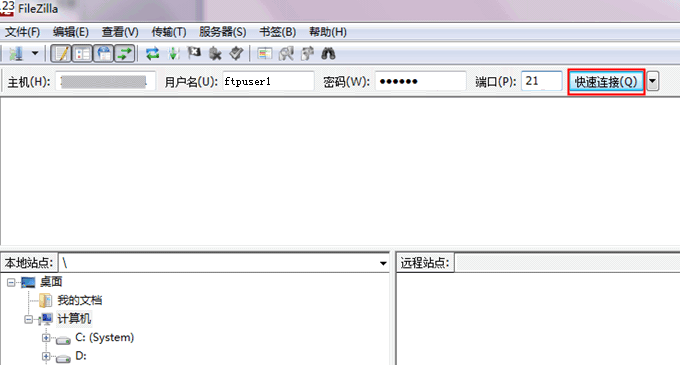

配置信息说明:
主机:云服务器的公网 IP。在 云服务器控制台 的实例管理页面可查看对应云服务器的公网 IP。
用户名:搭建 FTP 服务 时设置的 FTP 用户的账号。图中以 “ftpuser1” 为例。
密码:搭建 FTP 服务 时设置的 FTP 用户账号对应的密码。
端口:FTP 监听端口,默认为21。 连接成功后即可查看云服务器远程站点文件。
上传文件
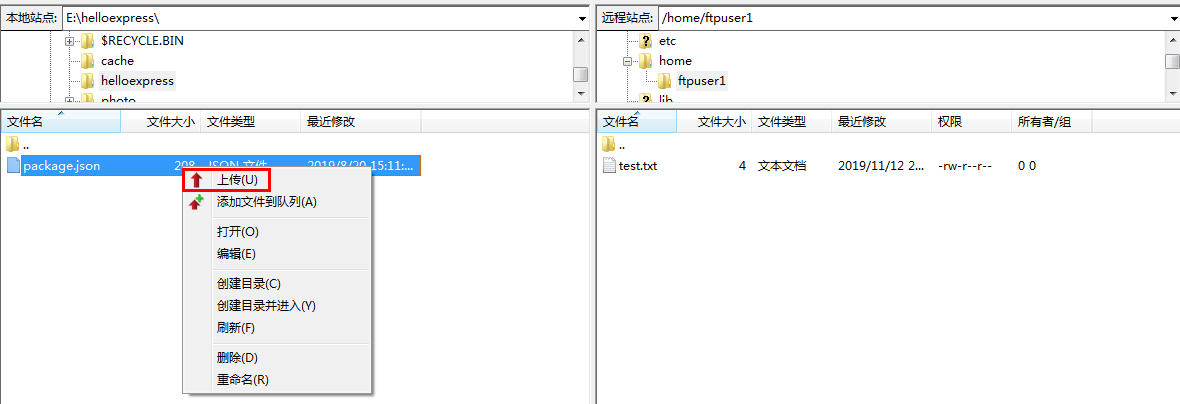
在左下方的“本地站点”窗口中,右键单击待上传的本地文件,选择上传,即可将文件上传到 Linux 云服务器。如下图所示:
注意:
云服务器 FTP 通道不支持上传 tar 压缩包后自动解压,以及删除 tar 包功能。
远程站点路径为上传文件至 Linux 云服务器的默认路径。
下载文件
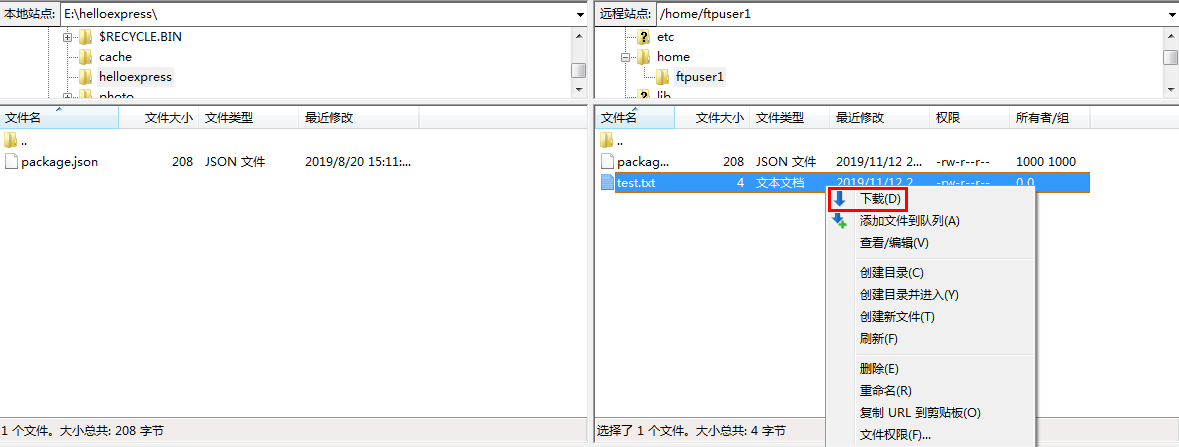
在右下方“远程站点”窗口中,右键单击待下载的云服务器文件,选择下载,即可将文件下载到本地。如下图所示: