操作场景
进行手动搭建 Discuz! 论坛,您需要熟悉 Linux 命令,例如 CentOS 环境下通过 YUM 安装软件 等常用命令,并对所安装软件的使用及版本兼容性比较了解。
示例软件版本
本文搭建的 Discuz! 论坛软件组成版本及说明如下:
Linux:Linux 操作系统,本文以 CentOS 7.6 为例。
Apache:Web 服务器,本文以 Apache 2.4.6 为例。
MariaDB:数据库,本文以 MariaDB 5.5.68 为例。
PHP:脚本语言,本文以 PHP 7.1.33 为例。
Discuz!:论坛网站软件,本文以 Discuz! X3.5 为例。
操作步骤
步骤1:登录云服务器
使用标准方式登录 Linux 实例(推荐)。您也可以根据实际操作习惯,选择其他不同的登录方式:
使用远程登录软件登录 Linux 实例
使用 SSH 登录 Linux 实例
步骤2:搭建 LAMP 环境
对于 CentOS 系统,腾讯云提供与 CentOS 官方同步的软件安装源,由于 Yum 源中 PHP 版本过低,可以从 webtatic 仓库中安装较高版本 PHP。
安装配置必要软件
执行以下命令,安装必要软件(Apache、MariaDB、PHP、Git),本示例以从 webtatic 仓库中安装 PHP 7.1为例:
yum install -y epel-release
rpm -Uvh https://mirror.webtatic.com/yum/el7/webtatic-release.rpm
yum install -y php71w php71w-gd php71w-curl php71w-common php71w-cli php71w-mysql php71w-mbstring php71w-fpm php71w-xml php71w-pdo php71w-zip
yum install httpd mariadb mariadb-server git -y
依次执行以下命令,启动服务。
systemctl start httpd
systemctl start mariadb
systemctl start php-fpm
执行以下命令,设定 root 账户密码及基础配置,使 root 用户可以访问数据库。
注意:针对首次登录 MariaDB 前执行以下命令进入用户密码及基础设置。
首次提示输入 root 密码后按 Enter 直接进入 root 密码设置步骤,设置 root 密码时界面默认不显示。其他基础配置请按界面的提示依次完成。
mysql_secure_installation
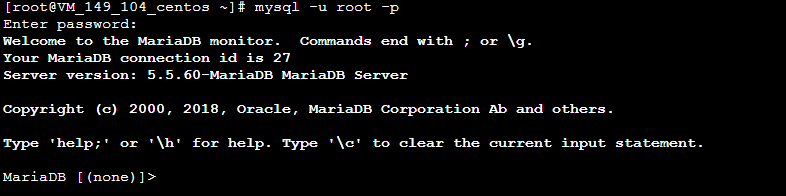
执行以下命令,登录 MariaDB,并输入 步骤3 设置的密码,按 Enter。
mysql -u root -p
若输入刚设定的密码可以登录到 MariaDB 中,则说明配置正确。如下图所示:
执行以下命令,退出 MariaDB 数据库。
\q
验证环境配置
为确认和保证环境搭建成功,您可以通过以下操作来验证:
执行以下命令,在 Apache 的默认根目录
/var/www/html 中创建 test.php 测试文件。vim /var/www/html/test.php
按 i 切换至编辑模式,写入如下内容:
<?php
echo “<title>Test Page</title>”;
phpinfo()
?>
按 Esc,输入 :wq,保存文件并返回。
在浏览器中,访问该
test.php文件,查看环境配置是否成功。http://云服务器的公网 IP/test.php
出现以下页面,则说明 LAMP 环境配置成功。

步骤3:安装和配置 Discuz!
下载 Discuz!
执行以下命令,下载安装包。
git clone https://gitee.com/Discuz/DiscuzX.git
安装准备工作
执行以下命令,进入下载好的安装目录。
cd DiscuzX
执行以下命令,将 “upload” 文件夹下的所有文件复制到
/var/www/html/。cp -r upload/* /var/www/html/
执行以下命令,将写权限赋予给其他用户。
chmod -R 777 /var/www/html
安装 Discuz!
在 Web 浏览器地址栏中,输入 Discuz! 站点的 IP 地址(即云服务器实例的公网 IP 地址)或通过 相关操作 获取的可用域名,即可看到 Discuz! 安装界面。如下图所示:

说明
本文档仅演示安装步骤,若出现版本过低的安全提醒,建议采用更高版本的镜像。
单击同意,进入检查安装环境页面。如下图所示:

确认当前状态正常,单击下一步,进入设置运行环境页面。如下图所示:
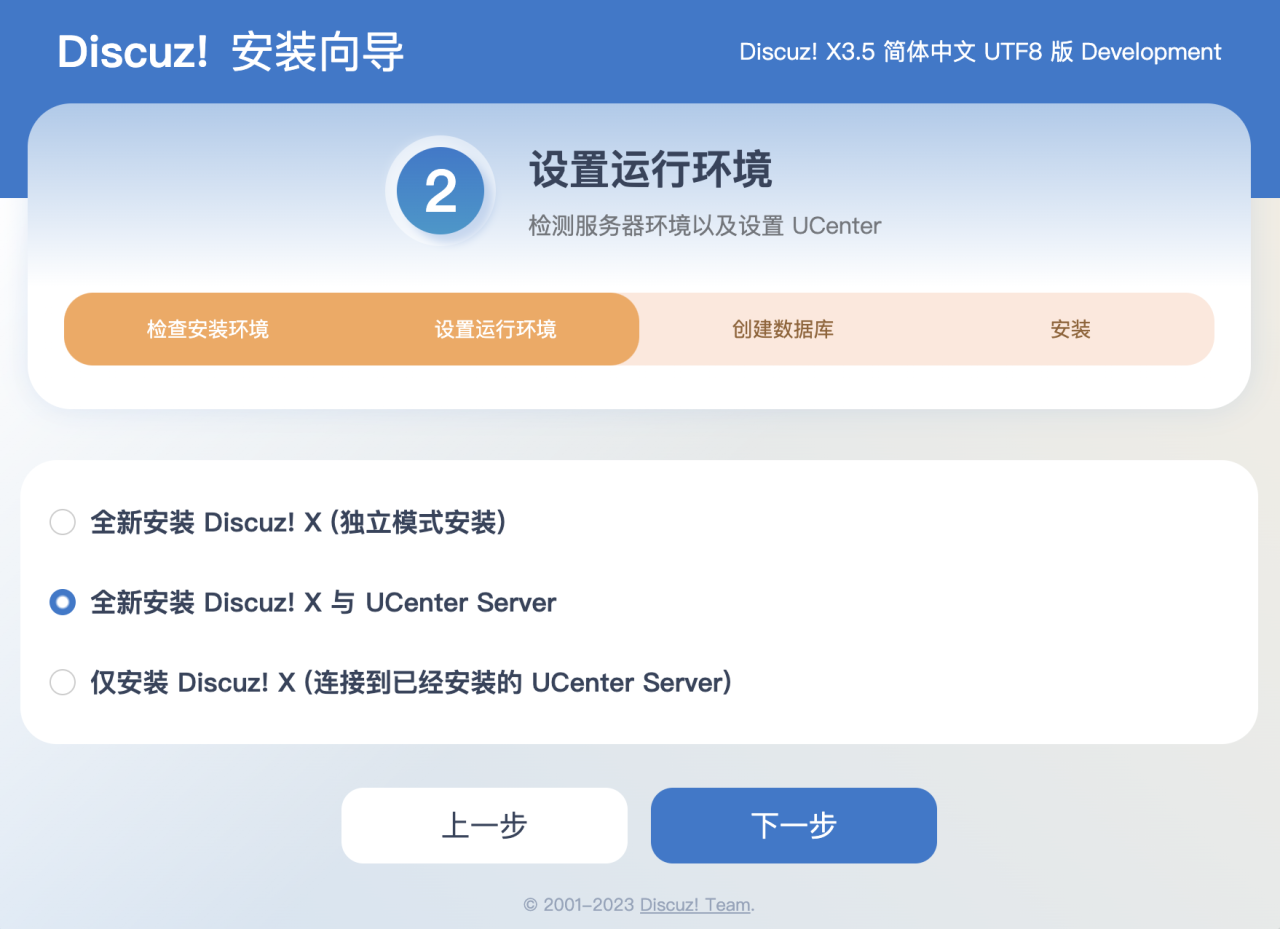
选择全新安装 Discuz! X 与 UCenter Server,单击下一步,进入创建数据库页面。如下图所示:
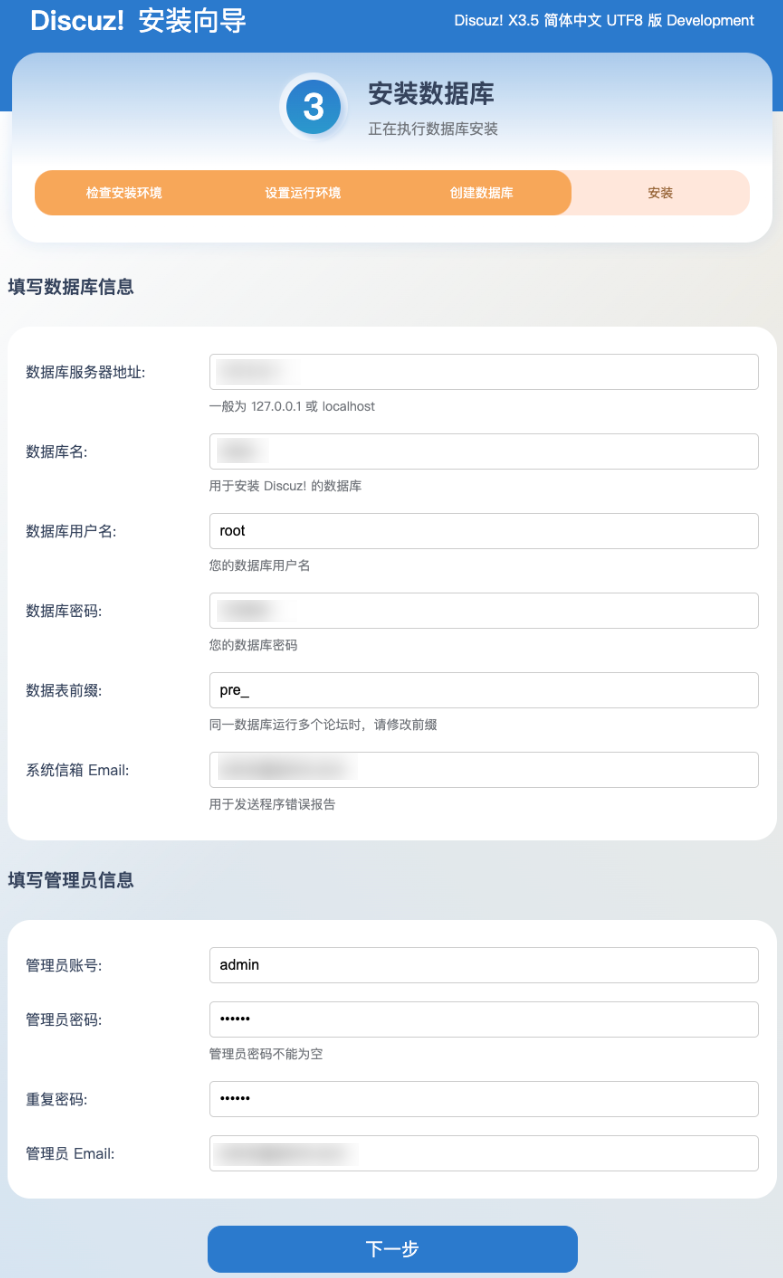
根据页面提示,填写信息,为 Discuz! 创建一个数据库。
注意
请使用设置好的 root 账号和密码连接数据库,并设置好系统信箱、管理员账号、密码和 Email。
请记住自己的管理员用户和密码。
单击下一步,开始安装。
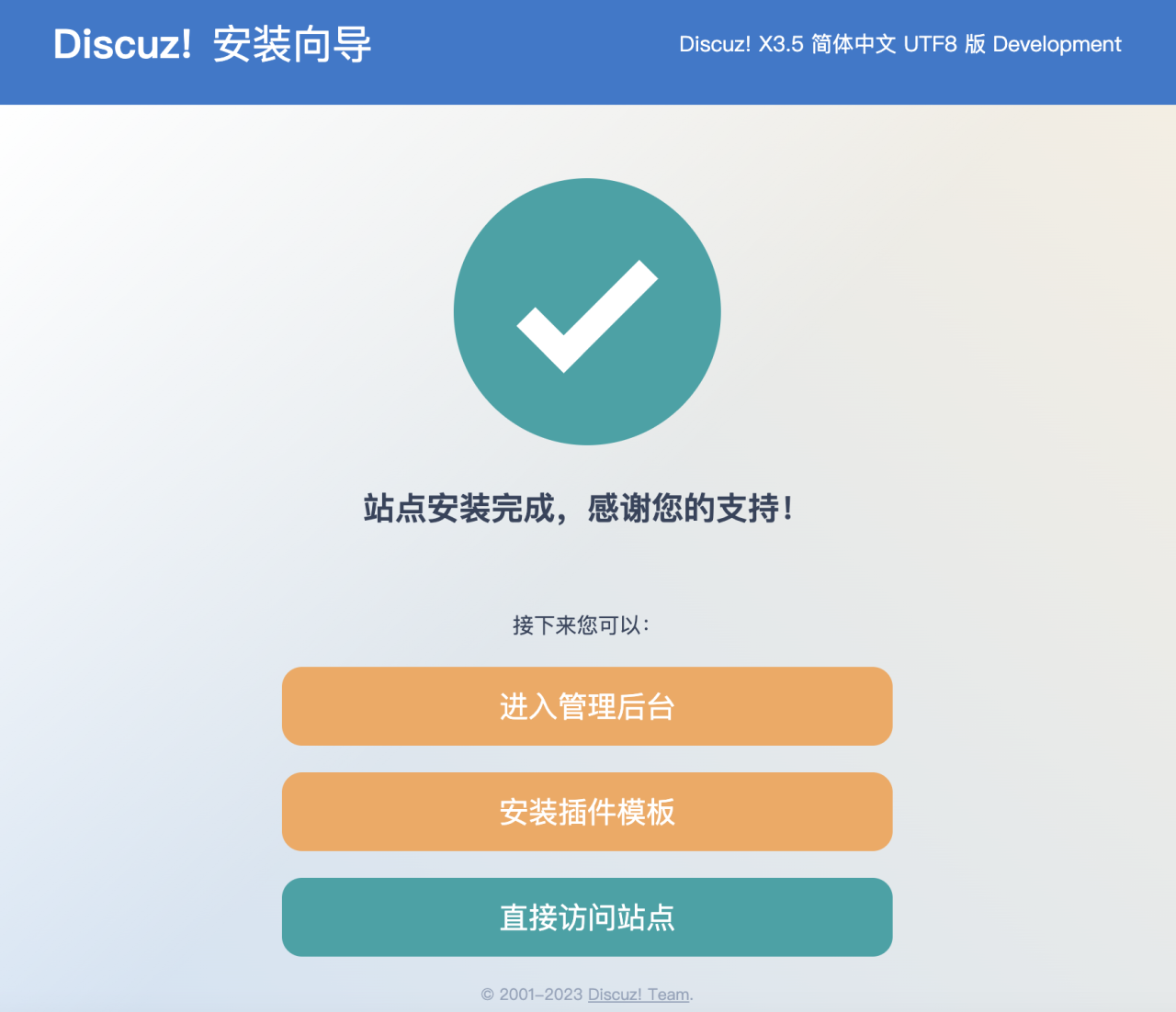
安装完成后,单击直接访问站点,即可访问论坛。如下图所示: