
操作场景
进行手动搭建 LAMP 环境,您需要熟悉 Linux 命令,例如 CentOS 环境下通过 YUM 安装软件 等常用命令,并对所安装软件使用的版本特性比较了解。
示例软件版本
本文档搭建 LAMP 环境组成及使用版本说明如下:
Linux:Linux 操作系统,本文以 CentOS 7.6 为例。
Apache:Web 服务器软件,本文以 Apache 2.4.6 为例。
MariaDB:数据库管理系统,本文以 MariaDB 10.11.9 为例。
PHP:脚本语言,本文以 PHP 8.3.8 为例。
前提条件
已购买 Linux 云服务器。如果您还未购买云服务器,请参见 快速配置 Linux 云服务器。
操作步骤
步骤1:登录 Linux 实例
使用标准方式登录 Linux 实例(推荐)。您也可以根据实际操作习惯,选择其他不同的登录方式:
使用远程登录软件登录 Linux 实例
使用 SSH 登录 Linux 实例
步骤2:安装 Apache
执行以下命令,安装 Apache。
sudo yum install httpd -y
依次执行以下命令,启动 Apache 并设置为开机自启动。
sudo systemctl start httpd
sudo systemctl enable httpd
在本地浏览器中访问以下地址,查看 Apache 服务是否正常运行。
http://云服务器实例的公网 IP
显示如下,则说明 Apache 安装成功。
步骤3:安装配置 MariaDB
执行以下命令,查看系统中是否已安装 MariaDB。
rpm -qa | grep -i mariadb
返回结果类似如下内容,则表示已存在 MariaDB。

为避免安装版本不同造成冲突,请执行下面命令移除已安装的 MariaDB。
sudo yum -y remove 包名
若返回结果为空,则说明未预先安装,则执行下一步。
执行以下命令,在
/etc/yum.repos.d/ 下创建 MariaDB.repo 文件。 vi /etc/yum.repos.d/MariaDB.repo
按 i 切换至编辑模式,并写入以下内容。
# MariaDB 10.11 RedHatEnterpriseLinux repository list – created 2025-02-19 03:07 UTC
# https://mariadb.org/download/
[mariadb]
name = MariaDB
# rpm.mariadb.org is a dynamic mirror if your preferred mirror goes offline. See https://mariadb.org/mirrorbits/ for details.
# baseurl = https://rpm.mariadb.org/10.11/rhel/$releasever/$basearch
baseurl = https://sg-mirrors.vhost.vn/mariadb/yum/10.11/rhel/$releasever/$basearch
module_hotfixes = 1
# gpgkey = https://rpm.mariadb.org/RPM-GPG-KEY-MariaDB
gpgkey = https://sg-mirrors.vhost.vn/mariadb/yum/RPM-GPG-KEY-MariaDB
gpgcheck = 1
说明:
您可前往 MariaDB 官网 获取其他版本操作系统的安装信息。
按 Esc,输入 :wq,保存文件并返回。
执行以下命令,安装 MariaDB。
sudo yum -y install MariaDB-client MariaDB-server
依次执行以下命令,启动 MariaDB 服务,并设置为开机自启动。
sudo systemctl start mariadb
sudo systemctl enable mariadb
执行以下命令,验证 MariaDB 是否安装成功。
mysql
显示结果如下,则成功安装。

执行以下命令,退出 MariaDB。
q
步骤4:安装配置 PHP
依次执行以下命令,更新 yum 中 PHP 的软件源。
sudo yum install -y epel-release
sudo rpm -Uvh https://mirrors.tencent.com/remi/enterprise/remi-release-7.rpm
运行以下命令,启用 PHP 8.3 仓库。
sudo yum-config-manager –enable remi-php83
执行以下命令,安装 PHP 8.3 所需要的包。
sudo yum install -y php php-cli php-fpm php-mysqlnd php-zip php-devel php-gd php-mcrypt php-mbstring php-curl php-xml php-pear php-bcmath php-json
执行以下命令,修改 Apache 配置文件。
vi /etc/httpd/conf/httpd.conf
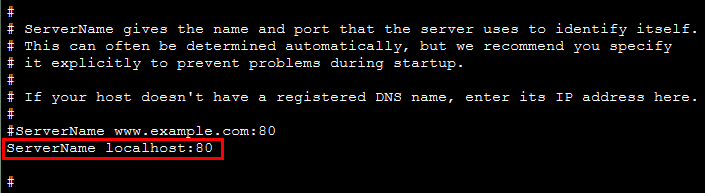
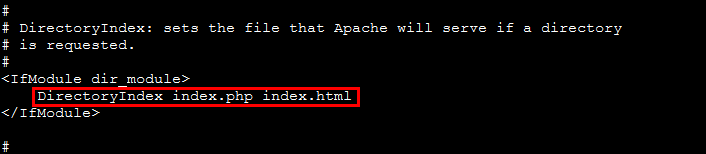
按 i 切换至编辑模式,并依次修改为如下图所示的内容。


在
ServerName www.example.com:80 下另起一行,输入以下内容:ServerName localhost:80
将
<Directory> 中的 Require all denied 修改为 Require all granted。将
<IfModule dir_module> 中内容替换为 DirectoryIndex index.php index.html。在
AddType application/x-gzip .gz .tgz 下另起一行,输入以下内容:AddType application/x-httpd-php .php
AddType application/x-httpd-php-source .phps
按 Esc,输入 :wq,保存文件并返回。
执行以下命令,重启 Apache 服务。
sudo systemctl restart httpd
验证环境配置
执行以下命令,创建测试文件。
echo “<?php phpinfo(); ?>” >> /var/www/html/index.php
在本地浏览中访问以下地址,查看环境配置是否成功。
http://云服务器实例的公网 IP/index.php
显示结果如下,则说明 LAMP 环境配置成功。
