操作场景
操作步骤
Windows Server 2012 R2 操作系统
登录 Windows 云服务器。
在操作系统界面,单击  ,打开服务器管理器。如下图所示:
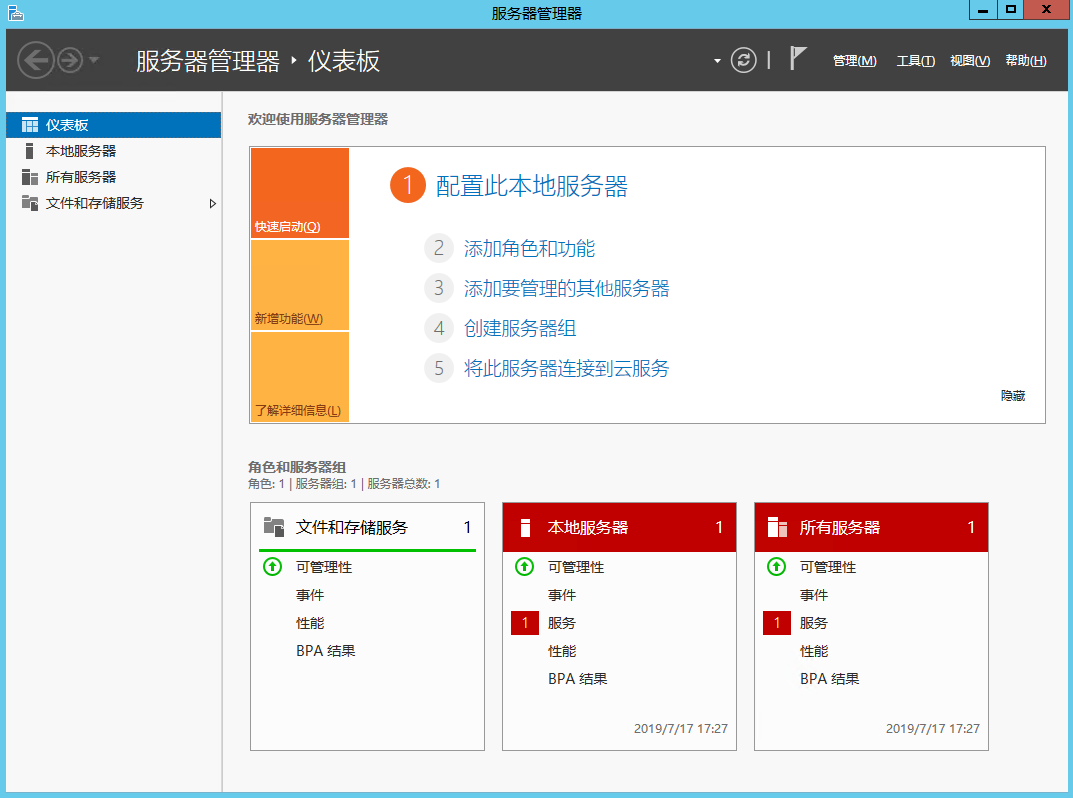
单击添加角色和功能,弹出添加角色和功能向导窗口。
在添加角色和功能向导窗口中,单击下一步。
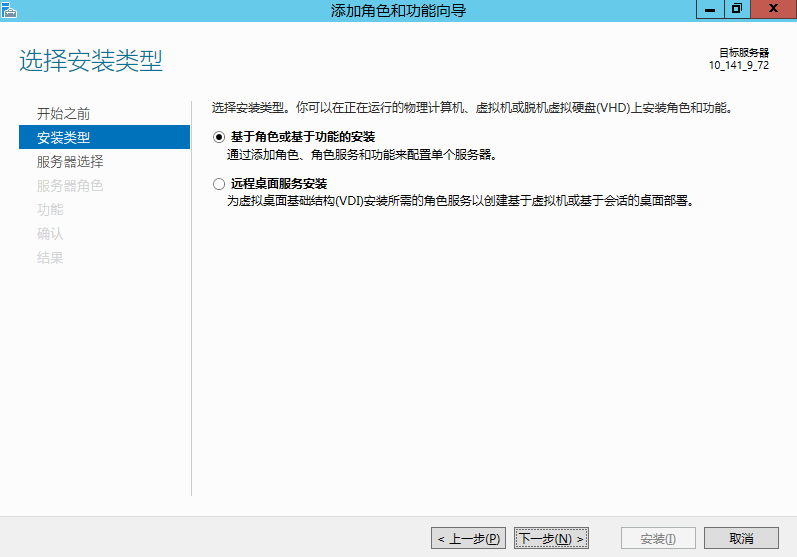
在选择安装类型界面,选择基于角色或基于功能的安装,并连续单击2次下一步。如下图所示:
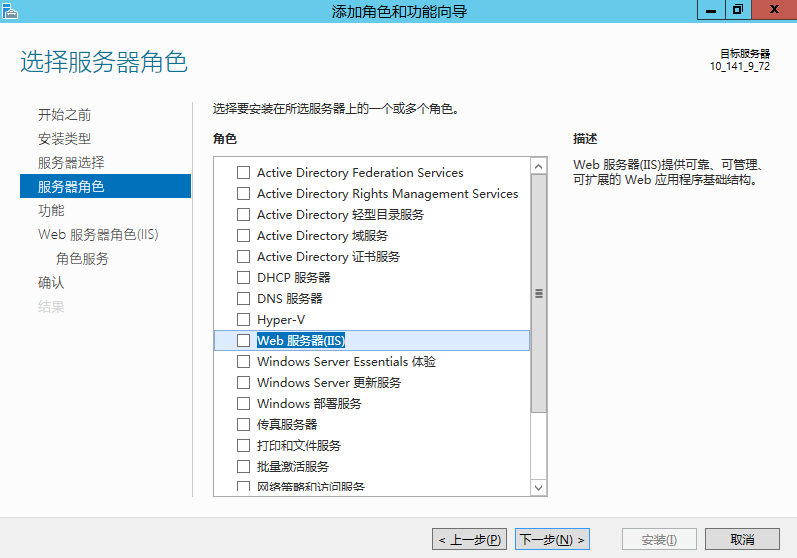
在选择服务器角色界面,勾选 Web 服务器(IIS)。如下图所示: 弹出添加 Web 服务器(IIS)所需的功能提示框。
在弹出的添加 Web 服务器(IIS)所需的功能提示框中,单击添加功能。如下图所示:
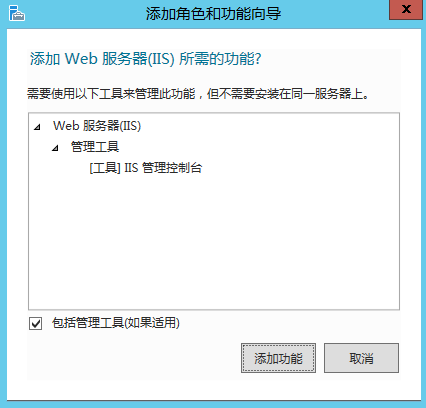
单击下一步。
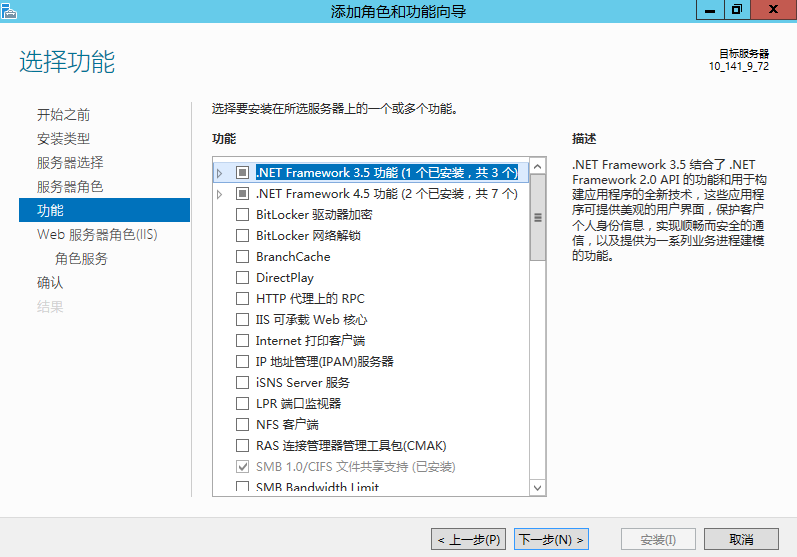
在选择功能界面,勾选 .NET Framework 3.5 功能,并连续单击2次下一步。如下图所示:
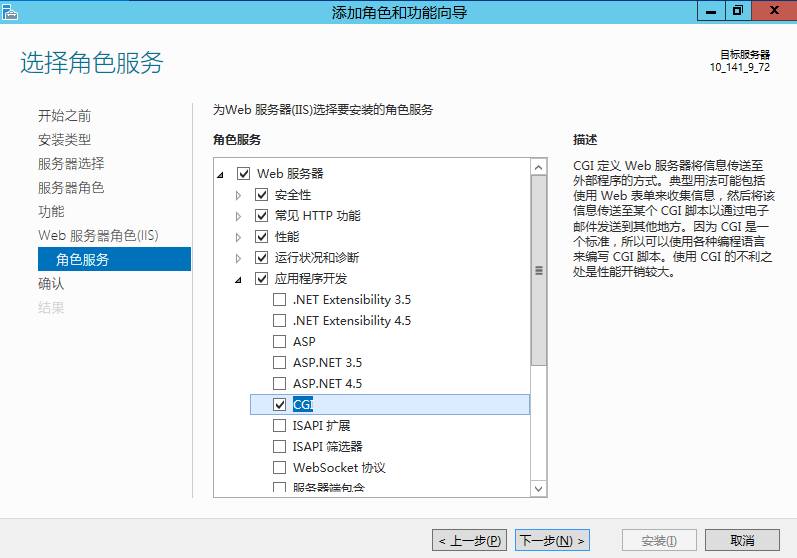
在选择角色服务界面,勾选 CGI,单击下一步。如下图所示:
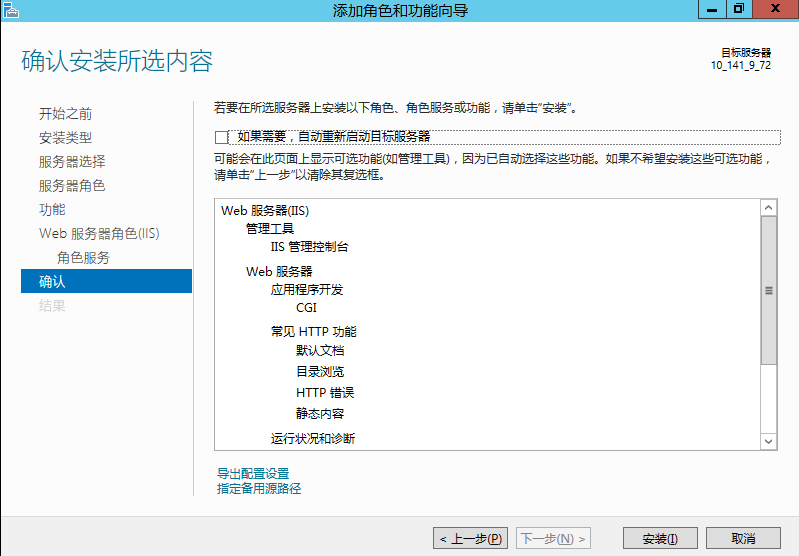
确认安装信息,单击安装,并等待安装完成。如下图所示:
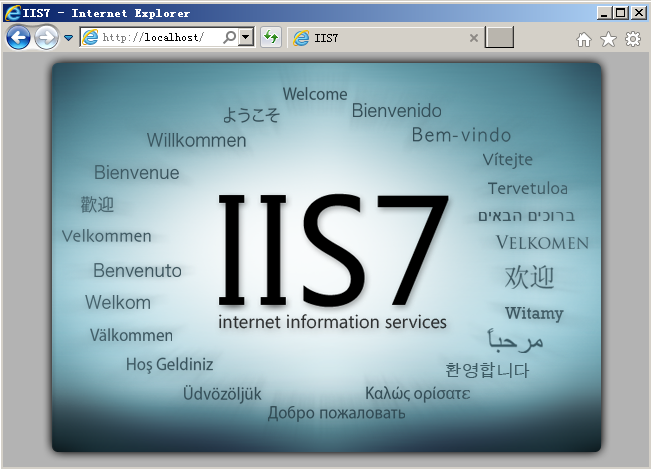
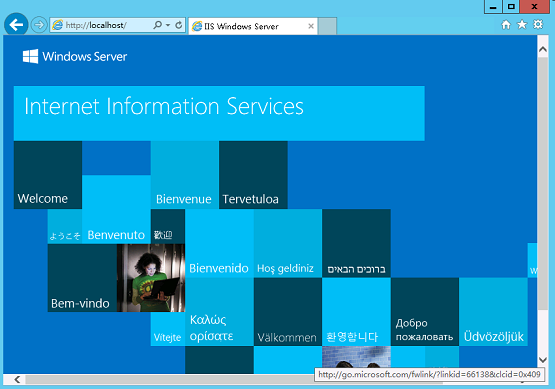
安装完成后,在云服务器的浏览器中访问 http://localhost/,验证 IIS 是否安装成功。 若出现以下界面,即表示成功安装。
Windows Server 2008 操作系统
登录 Windows 云服务器。
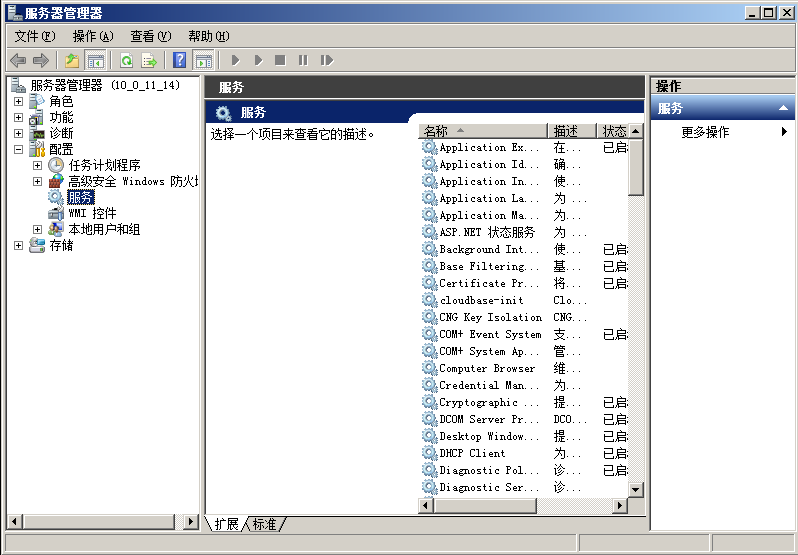
在操作系统界面,单击  ,打开服务器管理界面。如下图所示:
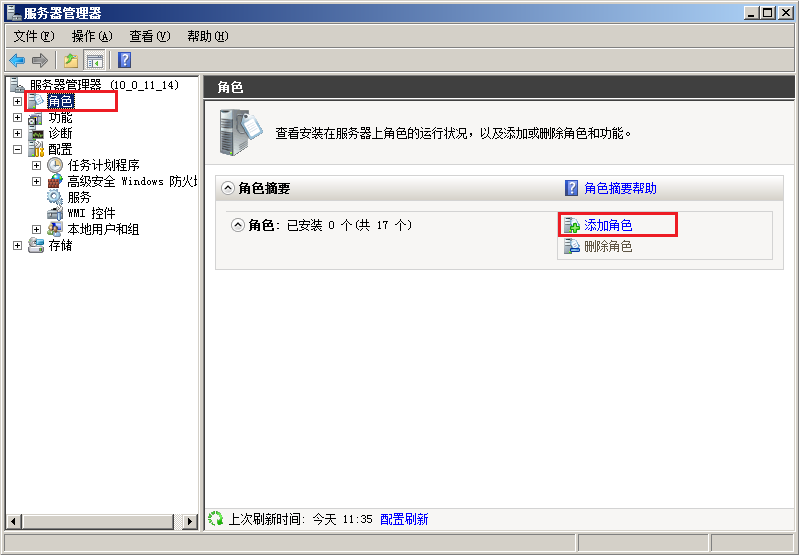
在左侧导航栏中,选择角色,并在右侧窗口中单击添加角色。如下图所示:
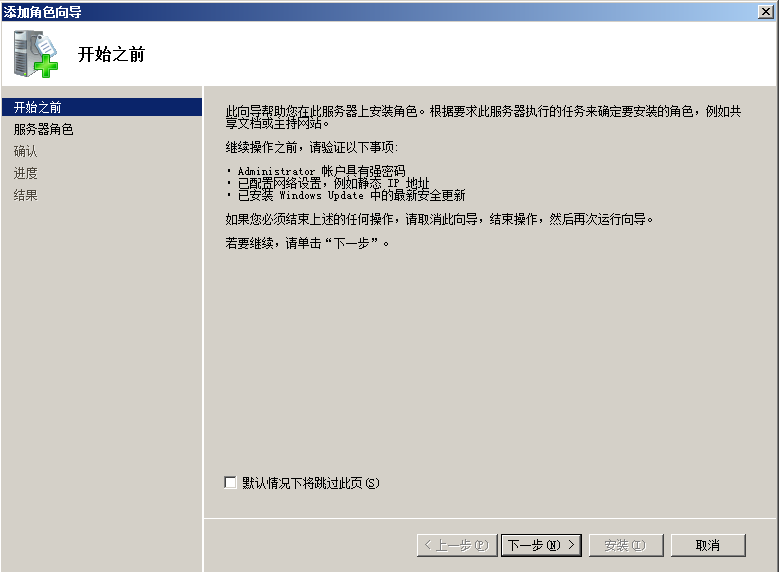
在打开的添加角色向导窗口中,单击下一步。如下图所示:
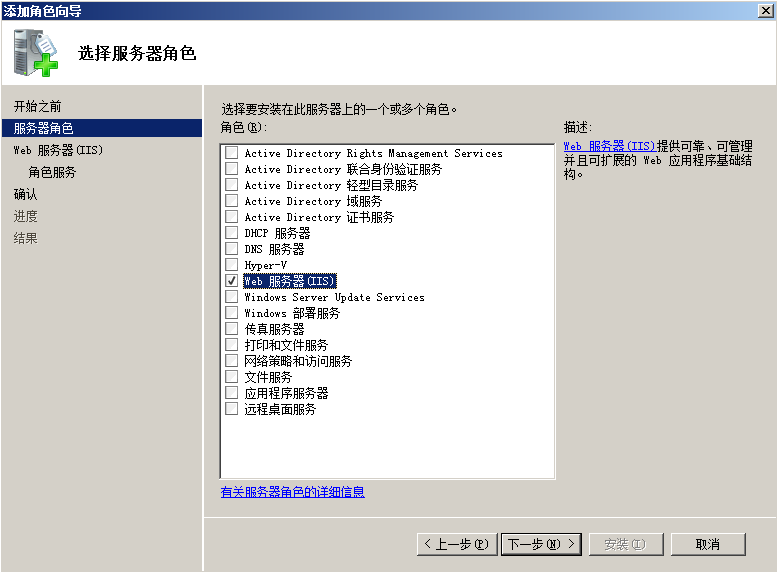
在选择服务器角色界面,勾选 Web 服务器(IIS),并连续单击2次下一步。如下图所示:
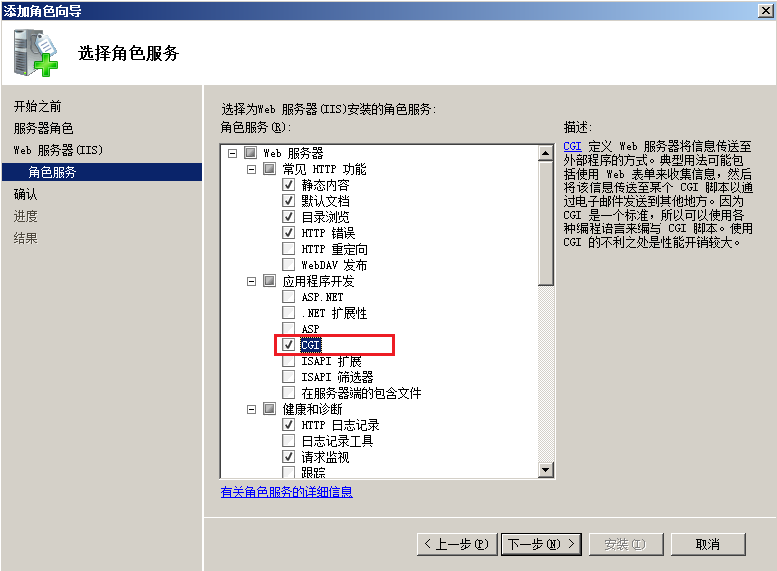
在选择角色服务界面,勾选 CGI,单击下一步。如下图所示:
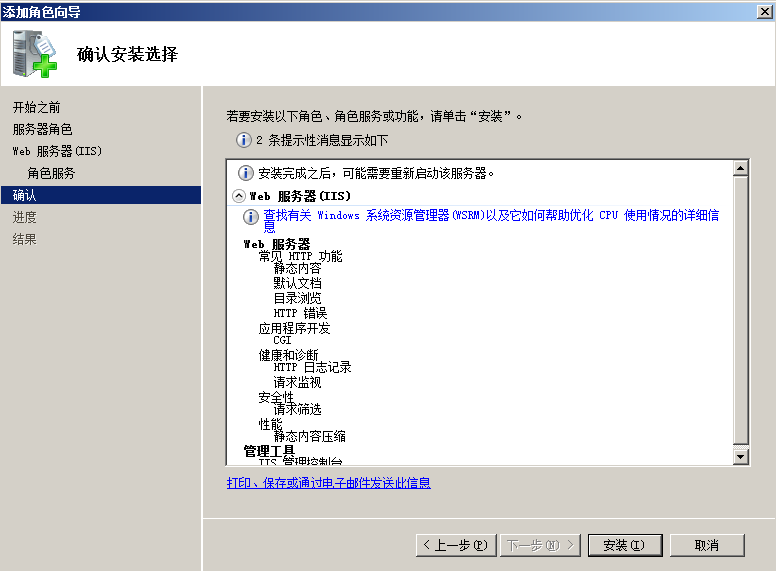
确认安装信息,单击安装,并等待安装完成。如下图所示:
安装完成后,在云服务器的浏览器中访问 http://localhost/,验证 IIS 是否安装成功。 若出现以下界面,即表示成功安装。