操作场景
前提条件
本文以企业微信-企业管理员账号为例,您可根据实际身份,进行以下前置准备。
如您已是企业管理员,请直接跳过该步骤。
如您想创建企业管理员账号,可前往 企业微信官网,单击上方的企业登录,使用有企业管理员权限的账号登录。
说明:
如您尚未在企业微信中拥有企业,可以参考 创建&注册企业 来创建一个新企业。
如您是企业员工,请跟企业管理员核实是否有创建智能机器人的权限设置。如具备权限,您可以在工作台中搜索智能机器人并参考后续步骤进行创建。
操作步骤
在 ClawPro 中配置企微机器人
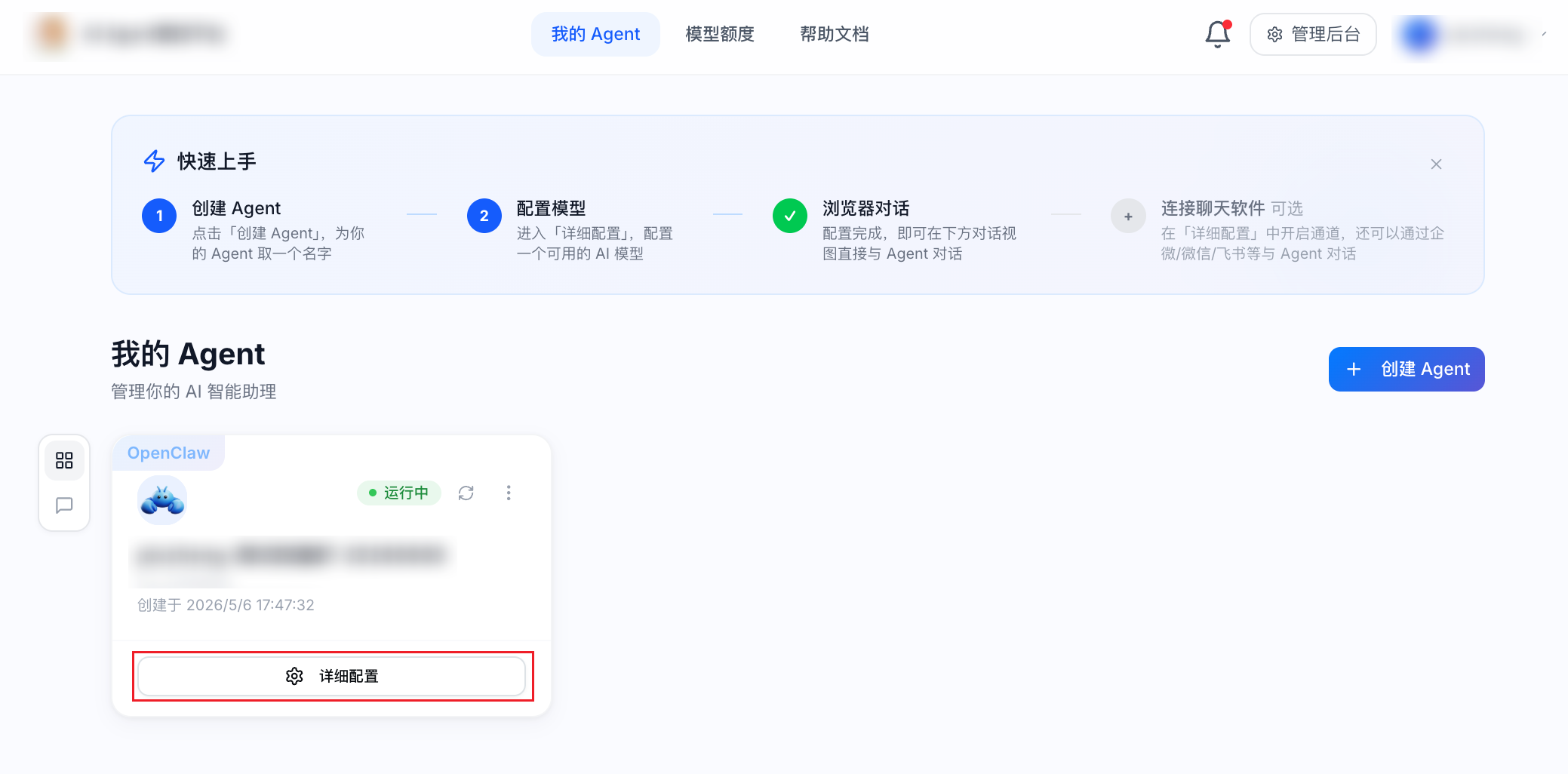
进入 ClawPro 用户端后,找到需要配置的 OpenClaw 实例,选择详细配置。
在通道(Channels)中选择企业微信,您可选择快捷配置或手动配置两种方式进行配置:
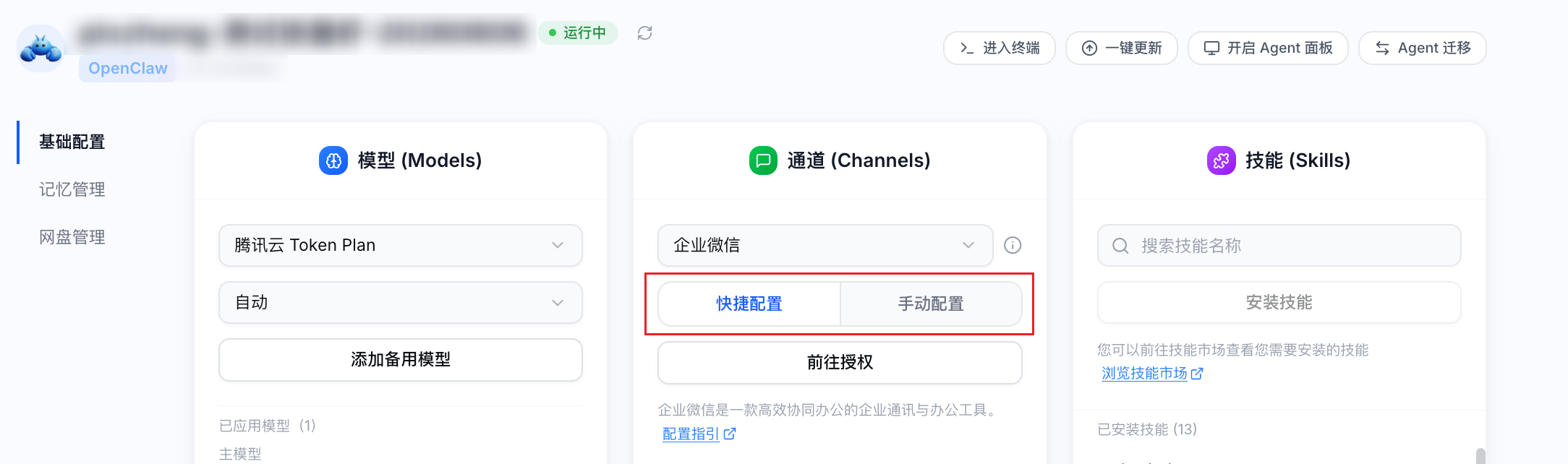
快捷配置:单击前往授权,使用企业微信扫码登录,完成授权后将自动为您创建机器人。
手动配置:填写创建机器人步骤中配置方法中的 Bot ID 及 Secret,单击添加并应用,即可完成企微机器人的配置。
企微机器人信息可从 企业微信官网 的管理工具页面中获取。如您需要手动创建企微机器人,可参考 创建企业微信机器人 步骤。
配置验证
在 企业微信管理工具 页面中选择智能机器人后,在智能机器人页面中选择左侧菜单中的管理。
找到机器人并进入详情页面,选择… > 获取机器人二维码,即可通过移动端企业微信扫码后添加该机器人。
说明:
需要在企业微信机器人中的可见范围配置成员后,对应成员才可扫码添加机器人。

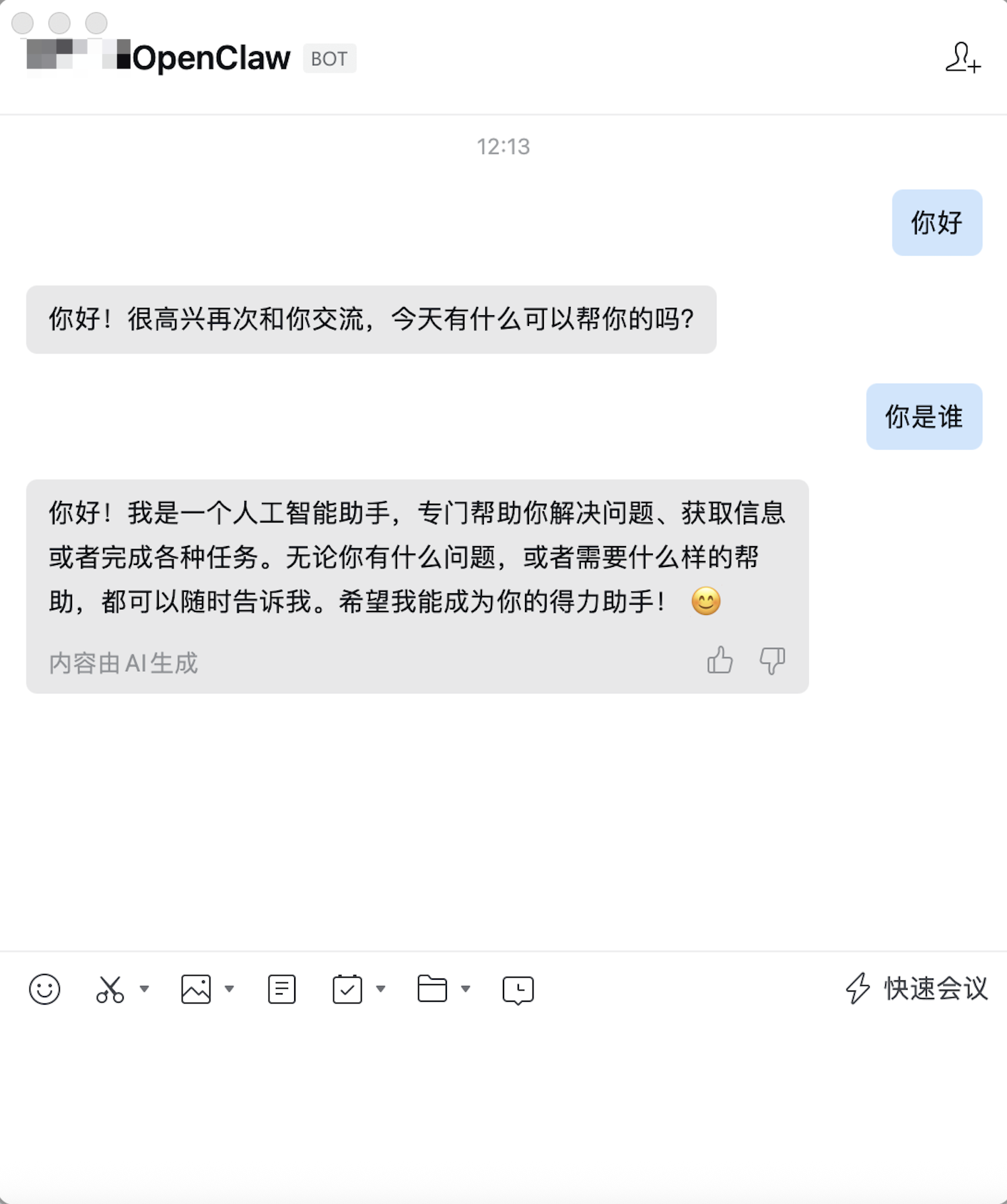
添加完成后,无需配对即可在企业微信聊天窗中与机器人直接进行聊天。
如企业微信机器人能够以 AI 的方式对话,则说明您已经成功完成 OpenClaw 接入企业微信机器人。
相关操作
创建企业微信机器人
在企业微信管理后台左侧导航中,依次找到并进入安全与管理 > 管理工具,选择智能机器人。
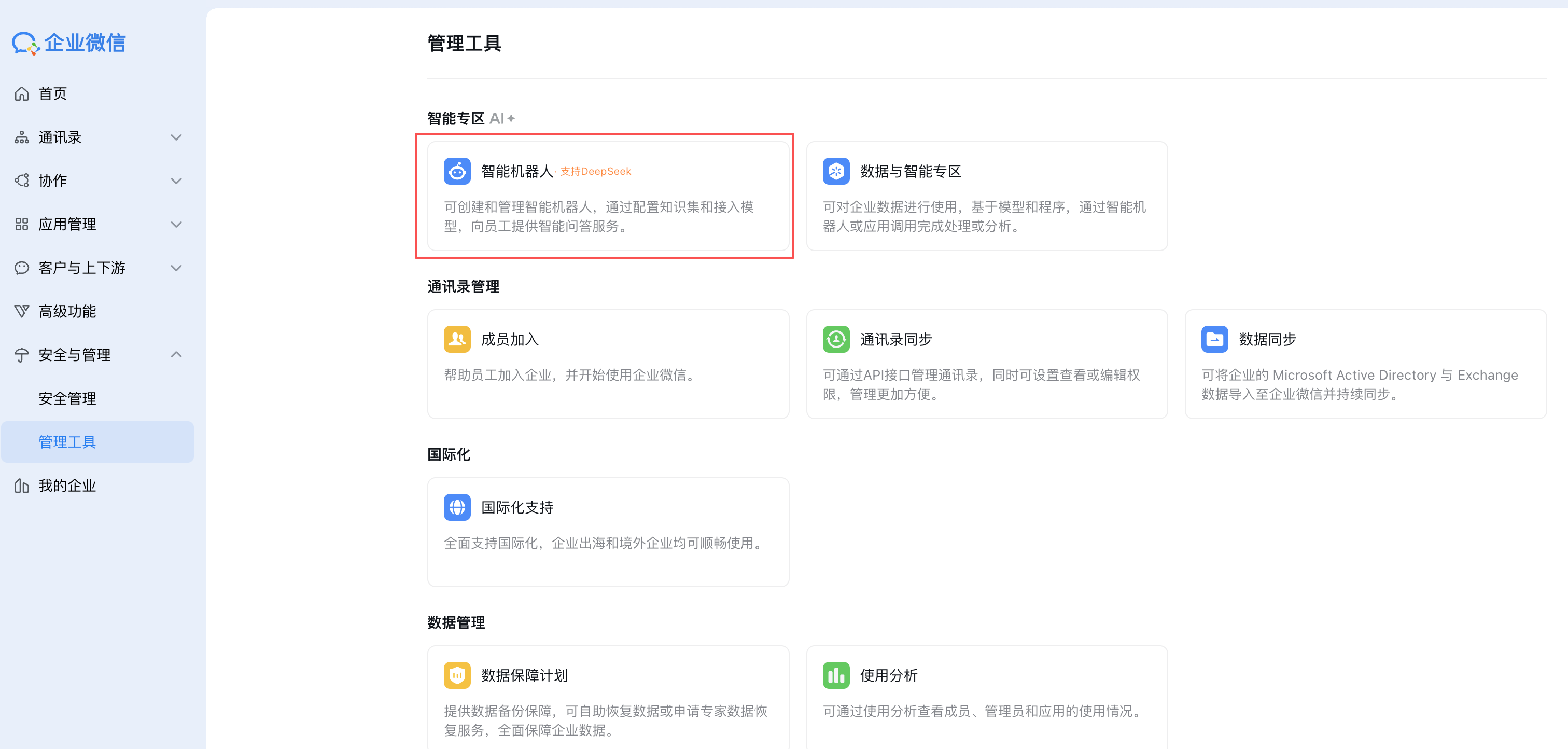
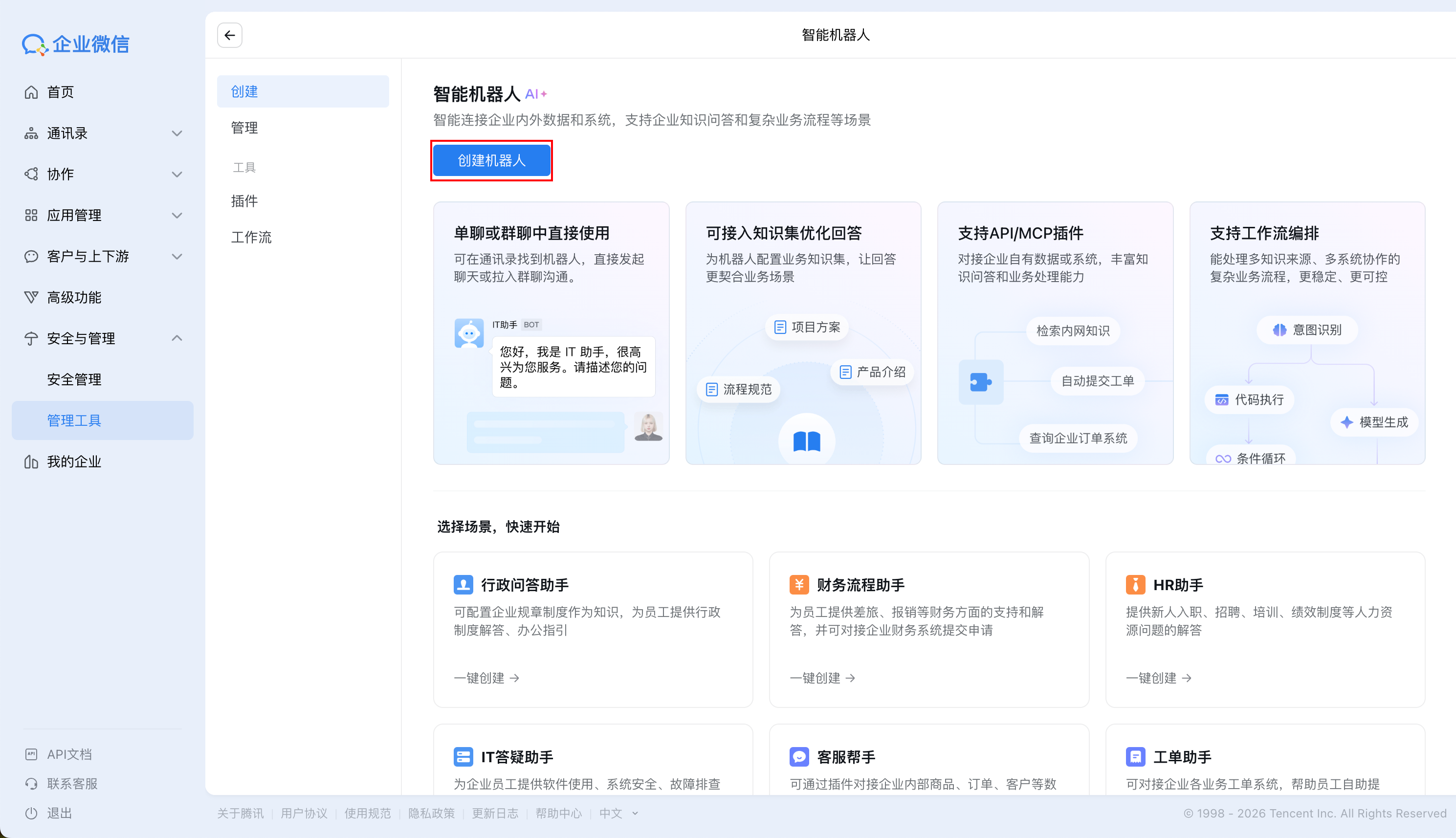
在智能机器人页面中,选择创建机器人。
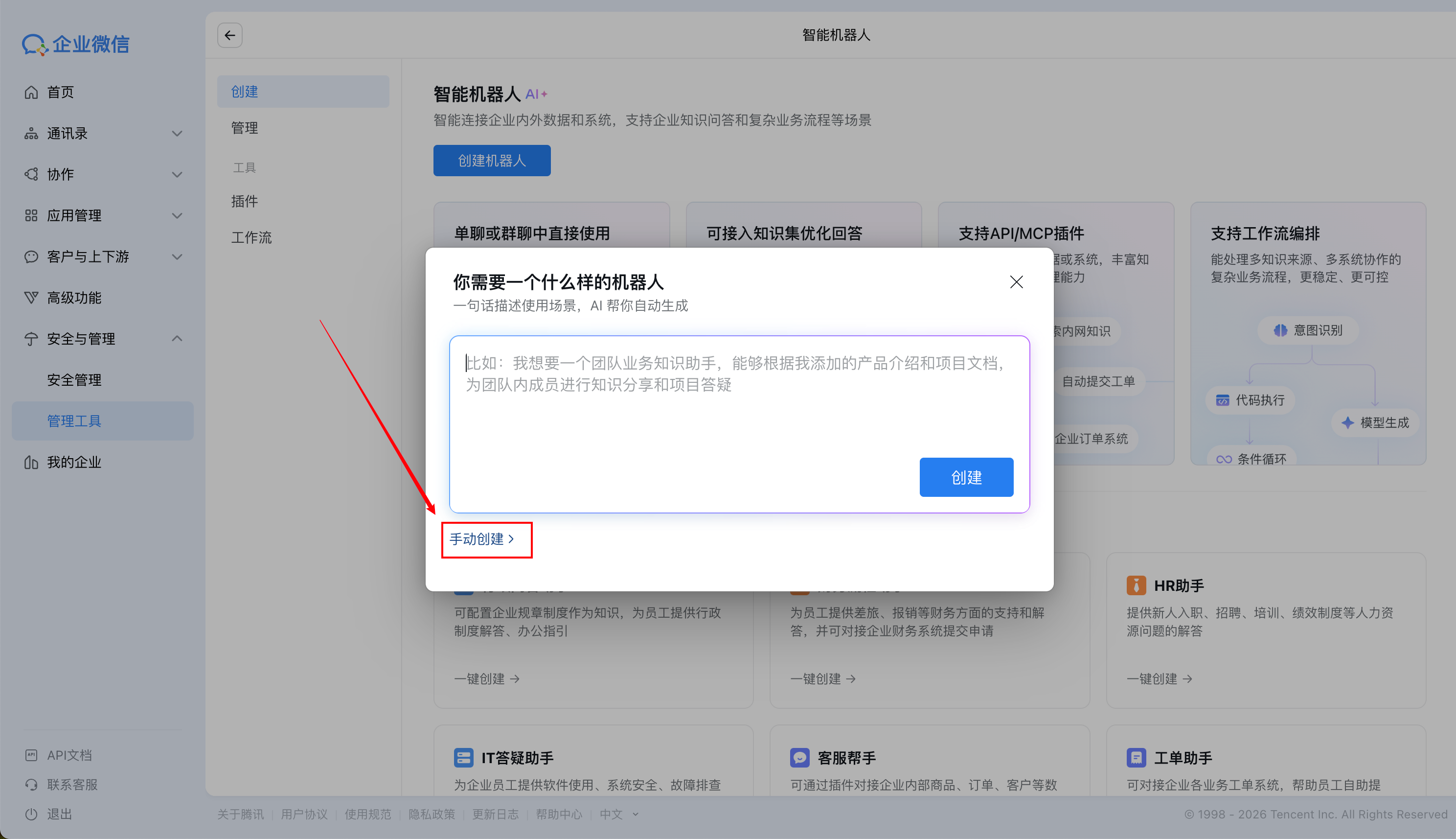
在弹出窗口中,单击手动创建。
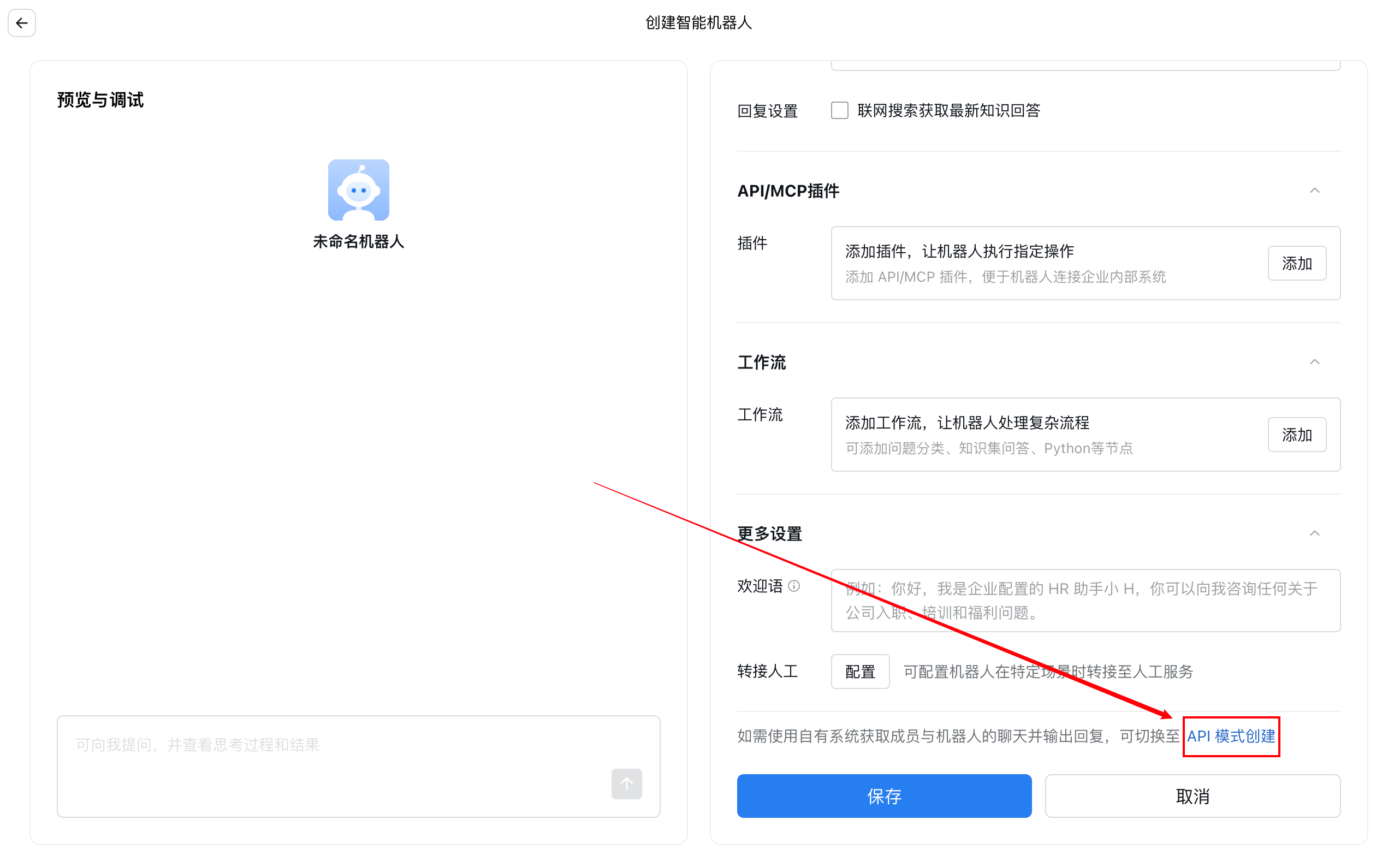
在页面底部,单击 API 模式创建。
在可使用成员中,添加该机器人的可见成员。
在 API 配置的连接方式中,选择使用长连接的方式创建,并单击 Secret 中的点击获取,获取机器人的 Secret。请记录配置方法中的 Bot ID 及 Secret,OpenClaw 配置通道时需要使用。
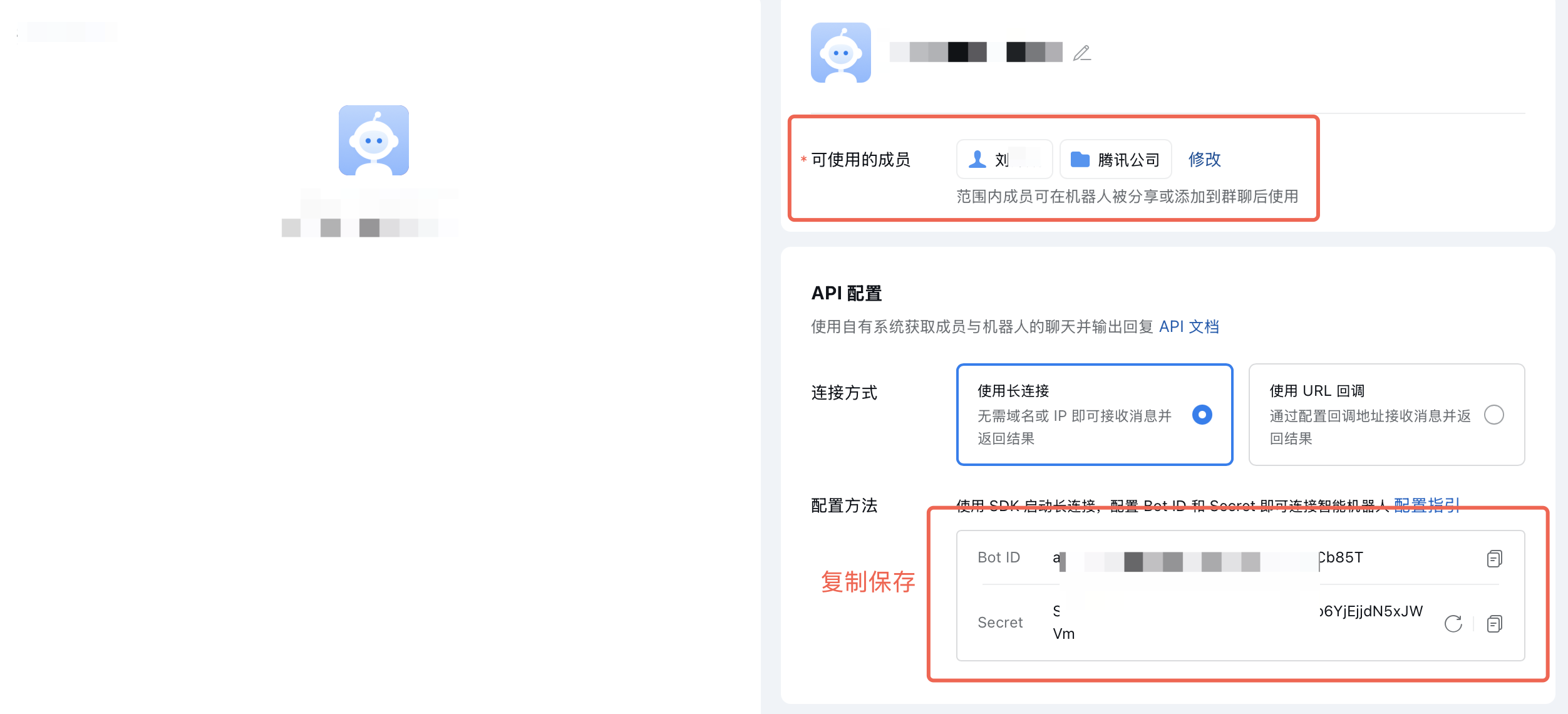
设置完成后,单击保存。

企微机器人权限设置
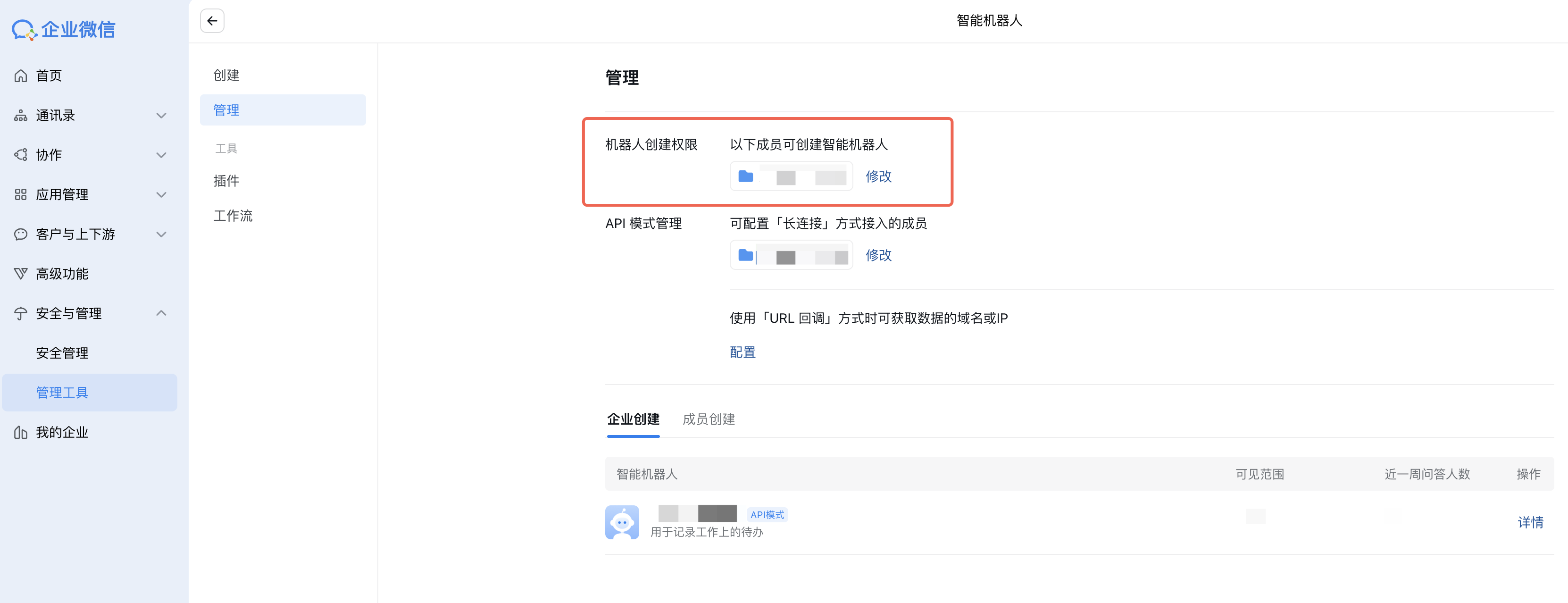
企业管理员可管控企业员工自主创建智能机器人的权限。
您可前往 企业微信管理后台,依次找到并进入安全与管理 > 管理工具 > 管理,设置机器人创建权限。开通后,员工可自主创建机器人。