操作场景
需要注意的是,腾讯云不会使用您设定的标签,标签仅用于您管理服务器资源。
使用限制
具体详情请参见 标签使用限制。
操作方法及案例
案例描述
案例:某公司购买了6台云服务器实例,这6台实例的使用部门、业务范围以及负责人的信息如下。
|
实例 instance-id
|
使用部门
|
业务范围
|
负责人
|
|
ins-abcdef1
|
电商
|
营销活动
|
张三
|
|
ins-abcdef2
|
电商
|
营销活动
|
王五
|
|
ins-abcdef3
|
游戏
|
游戏 A
|
李四
|
|
ins-abcdef4
|
游戏
|
游戏 B
|
王五
|
|
ins-abcdef5
|
文娱
|
后期制作
|
王五
|
|
ins-abcdef6
|
文娱
|
后期制作
|
张三
|
以 ins-abcdef1 为例,可以给该实例添加以下三组标签 :
|
标签键
|
标签值
|
|
dept
|
ecommerce
|
|
business
|
mkt
|
|
owner
|
zhangsan
|
同理,其他实例也可以根据其使用部门、业务范围和负责人的不同设置其对应的标签。
在云服务器控制台设置标签
以上文场景为例,当您完成标签键和标签值的设计后,可以登录云服务器控制台设置标签。
登录 云服务器控制台。
在实例的管理页面,根据实际使用的视图模式进行操作:
选择需要编辑标签的实例,选择更多 > 实例设置 > 编辑标签。如下图所示:

在弹出的编辑标签窗口中设置标签。如下图所示:
例如,为 ins-abcdef1 实例添加 三组标签。
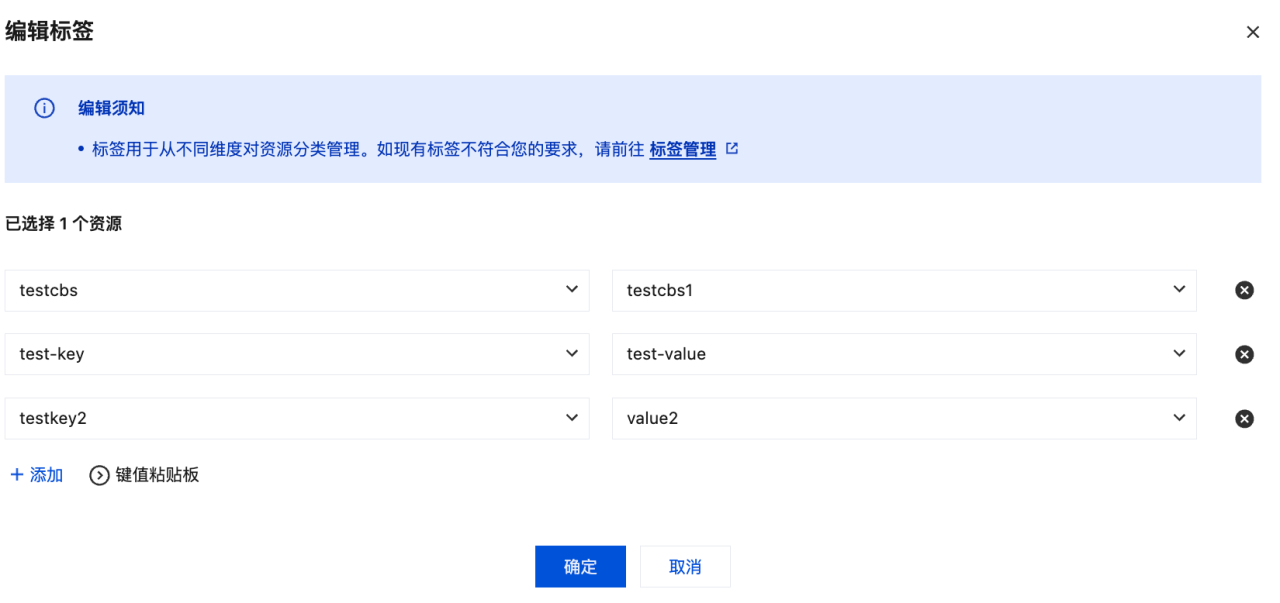
单击确定,系统出现修改成功提示。
通过标签键筛选实例
当您希望筛选出绑定了相应标签键的实例时,可通过以下操作进行筛选。
在搜索框中,选择标签键。
在标签键:后输入标签键,单击 进行搜索。 您可以同时根据多个标签键进行筛选。例如,输入
标签键:test-key|testkey2可筛选出绑定了标签键 test-key 或 testkey2 的实例。如下图所示:
