操作场景
注意:
云服务器需关机后才可绑定或解绑密钥,请参见 关机实例 对云服务器进行关机操作。
操作步骤
创建 SSH 密钥
登录云服务器控制台,选择左侧导航栏中的 SSH 密钥。
在 SSH 密钥页面,单击创建密钥。
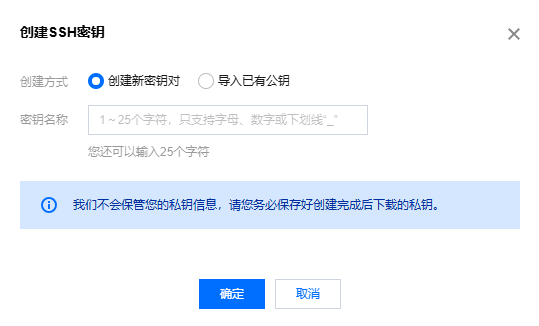
在弹出的创建SSH 密钥窗口中,配置密钥。如下图所示:
创建方式:
选择创建新密钥对,则请输入密钥名称。
选择导入已有公钥,则请输入密钥名称和原有的公钥信息。
注意:
需使用自身不具备密码的公钥,否则将无法通过控制台成功登录实例。
密钥名称:自定义名称。
单击确定,即可完成创建。
注意:
单击确定后会自动下载私钥,腾讯云不会保存私钥文件。如果私钥文件丢失,可以考虑重新创建密钥,并绑定到对应实例上,请您妥善保存。
若没有出现下载弹窗,请在浏览器的下载页面查看是否拦截。
密钥绑定实例
登录云服务器控制台,选择左侧导航栏中的 SSH 密钥。
在 SSH 密钥页面,单击需绑定实例密钥所在行右侧的绑定实例。如下图所示:

在弹出的绑定实例窗口中,选择地域,勾选需绑定的云服务器,单击绑定。
密钥解绑实例
登录云服务器控制台,选择左侧导航栏中的 SSH 密钥。
在 SSH 密钥页面,单击解绑实例密钥所在行右侧的解绑实例。如下图所示:

在弹出的解绑实例窗口中,选择地域,勾选需解绑的实例,单击解绑。
修改 SSH 密钥名称或描述
登录云服务器控制台,选择左侧导航栏中的 SSH 密钥。
在 SSH 密钥页面,选择密钥名称右侧的 。如下图所示:

在弹出的修改密钥窗口中,输入新的密钥名称和密钥描述,单击确定。
删除 SSH 密钥
注意:
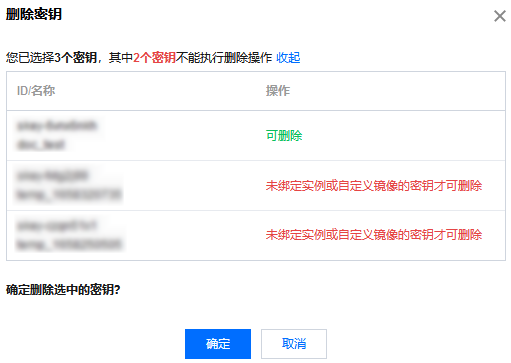
若 SSH 密钥已关联云服务器或已关联自定义镜像,则该密钥不能删除。
登录云服务器控制台,选择左侧导航栏中的 SSH密钥。
在 SSH 密钥页面,您可按需删除单个密钥或批量删除密钥:
选择需要删除的 SSH 密钥所在行右侧的删除。如下图所示:

在弹出的删除密钥窗口中,单击确定。
批量删除密钥:
勾选需删除的密钥,并单击页面上方的删除,进行密钥批量删除操作。
在弹出的删除密钥窗口中,单击确定。如下图所示:
如果所选密钥对中包含无法删除的密钥对,则该操作仅对允许删除的密钥对进行删除。