
在创建弹性云服务器时添加标签
- 登录管理控制台。
- 单击管理控制台左上角的
 ,选择区域和项目。
 - 单击“
 ”,选择“计算 > 弹性云服务器”,进入弹性云服务器页面。
 - 单击“购买弹性云服务器”。
- 配置弹性云服务器的规格参数。
在“云服务器管理 > 标签”中,添加标签键和标签值。标签命名规则如表1所示。
 说明:
说明:
其他参数说明请参考自定义购买ECS。
图1 添加标签
在弹性云服务器列表编辑标签
- 登录管理控制台。
- 单击管理控制台左上角的,选择区域和项目。
- 单击“
 ”,选择“计算 > 弹性云服务器”,进入弹性云服务器页面。
 - 在弹性云服务器列表中,找到待管理标签的弹性云服务器,将鼠标悬停在“标签”列的“
 ”上,在弹出提示中单击“编辑标签”。
页面右侧展开“编辑标签”半屏页面。
- 在“编辑标签”页面,单击“添加标签”,输入标签的键和值。标签命名规则如表1所示。
图2 编辑标签
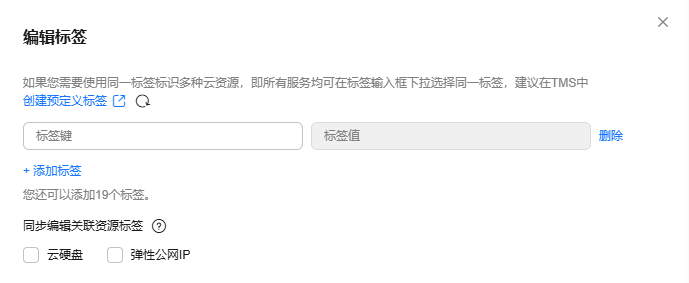
- (可选)在“编辑标签”页面,同步添加关联资源标签。
如果您想要为ECS关联的云硬盘和弹性公网IP同步添加标签,可勾选“云硬盘”和“弹性公网IP”。
- 单击“确定”,完成标签的添加。
在弹性云服务器详情页添加标签
- 登录管理控制台。
- 单击管理控制台左上角的,选择区域和项目。
- 单击“”,选择“计算 > 弹性云服务器”,进入弹性云服务器页面。
- 在弹性云服务器列表中,单击待管理标签的弹性云服务器名称。
系统跳转至该弹性云服务器详情页面。
- 选择“标签”页签,单击“添加标签”,在弹出的“添加标签”窗口,输入标签的键和值。标签命名规则如表1所示。
图3 在云服务器详情页添加标签

- (可选)在“添加标签”页面,同步添加关联资源标签。
如果您想要为ECS关联的云硬盘和弹性公网IP同步添加标签,可勾选“云硬盘”和“弹性公网IP”。图4 同步添加关联资源标签
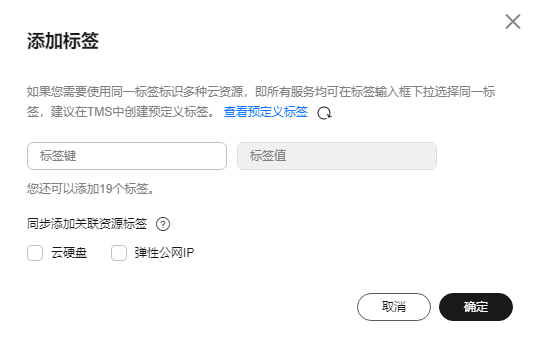
- 单击“确定”,完成标签的添加。
标签添加成功后,您可以单击标签“操作”列的“编辑”修改标签值。
支持同步编辑关联资源“云硬盘”或“弹性公网IP”的标签,已勾选的关联资源标签会随着云服务器标签同步更新。图5 同步编辑关联资源标签
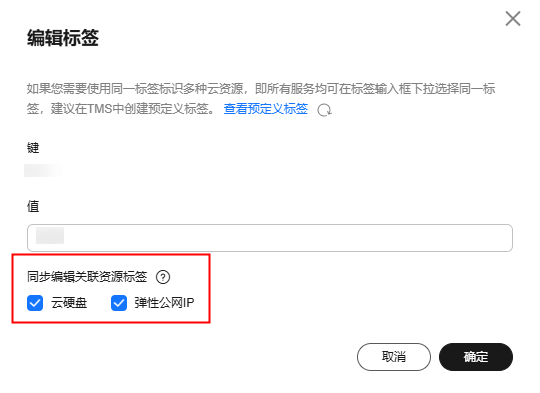
在标签管理页面添加标签
说明:
此方法适用于为多个资源统一添加拥有同样标签键的标签。
- 登录管理控制台。
- 在右上角的用户名下选择“标签管理”,进入标签管理服务页面。
图6 标签管理
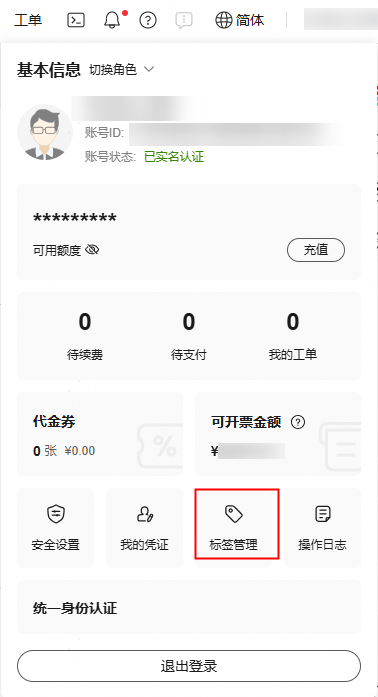
- 在“资源标签”页面,勾选资源所在的区域,“资源类型”请选择“ECS-ECS”,单击“搜索”。
系统列出所选区域下的所有云服务器资源。
- 在“搜索结果”区域,单击“创建标签键”,输入键(例如:项目),单击“确定”。
创建完成后,该标签键会添加至资源标签列表。如果列表中没有显示该标签,单击
 ,在自定义显示列中勾选创建的标签键。
默认该标签键的值为“无标签”,您还需要为每一个资源对应的标签值赋值,完成标签与资源的关联,继续下一步。
图7 资源列表

- 单击“编辑”,切换资源标签列表为可编辑状态。
- 在云服务器资源所在行,单击
 ,输入标签“值”(例如:A)。
为标签键赋值后,“标签数量”将加1。按照同样方法依次为其他云服务器添加标签值。
图8 输入标签值

预定义标签的使用方法
如果有多台云服务器或其他云资源需要添加同一标签,为了避免重复输入标签键和值,您可以在标签管理服务中预定义标签,然后在添加标签时直接选择键和值。具体步骤如下:
- 登录管理控制台。
- 在右上角的用户名下选择“标签管理”,进入标签管理服务页面。
- 在左侧导航中选择“预定义标签”,单击“创建标签”,输入标签键和值(例如,项目-A)。
- 选择“服务列表 > 计算 > 弹性云服务器”,按照上述添加标签的方法,在标签键和标签值输入框中下拉选择预定义的标签。