
操作场景
当云服务器密码即将过期、密码泄露或首次登录时(首次登录云服务器建议您修改初始密码),您可以参考本节操作在操作系统内部修改弹性云服务器密码。
- Windows弹性云服务器:能够成功登录弹性云服务器。
- Linux弹性云服务器:能够进入Debug Shell模式或单用户模式,或者能够通过密钥对成功登录弹性云服务器。
优先推荐您参考在控制台重置ECS密码,在控制台重置实例的登录密码。
前提条件
可以登录弹性云服务器。
背景知识
弹性云服务器的密码规则如表1所示。
|
密码设置规则 |
创建ECS时 |
重置密码时 |
|---|---|---|
|
长度规则 |
密码长度范围为8到26位。 |
密码长度范围为8到26位。 |
|
字符规则 |
密码至少包含支持的4种字符中的3种。 |
密码至少包含支持的4种字符中的3种。 |
|
安全性规则 |
|
|
|
其他约束 |
无 |
Windows操作系统的云服务器,不能以“/”为密码首字符。 |
|
支持的字符 |
大写字母 |
大写字母 |
|
小写字母 |
小写字母 |
|
|
数字 |
数字 |
|
|
|
Windows弹性云服务器
对于Windows弹性云服务器,需使用旧密码登录后,在操作系统内部重置密码。
- 远程登录Windows弹性云服务器。
登录方法请参见Windows云服务器登录方式概述。
- 使用快捷键“Win+R”打开“运行”页面。
- 输入命令行“cmd”打开命令行窗口。
- 执行以下命令,修改密码,密码复杂度需满足表1。
net user Administrator 新密码
Linux弹性云服务器
对于Linux弹性云服务器,支持如下三种方式重置密码。
-
通过Debug Shell模式重置密码
-
通过单用户模式重置密码
-
通过密钥对登录Linux ECS重置密码
- 进入Linux ECS的Debug Shell模式。
具体操作,请参见Linux云服务器如何进入Debug Shell模式?。
- 执行以下命令,修改密码。
passwd root
输入密码,系统显示“all authentication tokens updated successfully”时,说明密码设置成功。
- 执行以下命令,重启服务器。
reboot -f
图1 执行结果
通过单用户模式重置密码操作如下:
- 进入Linux ECS的单用户模式。
具体操作,请参见Linux云服务器如何进入单用户模式?。
- 执行以下命令,修改密码。
passwd root
输入密码,系统显示“all authentication tokens updated successfully”时,说明密码设置成功。
- 执行以下命令,重启服务器。
reboot -f
图2 执行结果(CentOS 7/8、Centos Stream 8/9、Rocky Linux 8/9、AlmaLinux 8/9)
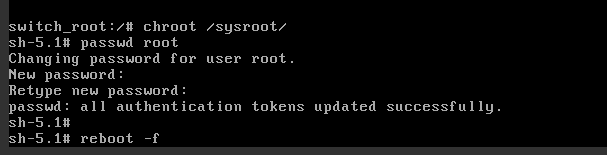 图3 执行结果(Ubuntu 20~24、Debian10~12、OpenSUSE、openEuler)

- 通过密钥对登录Linux ECS重置密码
- 根据已有的密钥文件,通过SSH密钥方式以root用户登录Linux弹性云服务器。
登录方法请参见SSH密钥方式登录。
- 执行以下命令,重置root的用户密码。
passwd
如果是重置其他用户的密码,请将“passwd”替换为“passwd username”。
- 根据系统显示的如下回显信息,输入新密码,新密码的复杂度需满足表1。
New password: Retype new password:系统显示如下回显信息时,表示密码重置成功。passwd: all authentication tokens updates successfully