
操作场景
本文以 Microsoft Remote Desktop 客户端为例,介绍如何在不同系统的移动设备上登录 Windows 实例。 您也可以使用第三方远程桌面客户端软件,例如:Parallels(仅供参考)。
适用移动设备
iOS 及 Android 设备
前提条件
云服务器实例状态为“运行中”。
已获取登录实例的管理员账号及密码。
如果您使用系统默认密码登录实例,请前往 站内信 (标有:云服务器创建成功字样)获取。
如果您忘记密码,请 重置实例密码。
您的云服务器实例已购买公网 IP,且该实例已开通云服务器实例的3389端口。
通过快速配置购买的云服务器实例已默认开通,无需再次配置。如您通过其他方式创建实例,则请参考 添加安全组规则 自行开通。
操作步骤
说明:
本文操作步骤以 iOS 设备为例,Android 设备实际操作步骤与其无较大差异。
下载 Microsoft 远程桌面,并启动 RD Client(Microsoft Remote Desktop 客户端)。下载指引参见:微软官方说明。
在 电脑 页面中,选择右上角的 +,并在弹出菜单中单击添加电脑。
在 添加电脑 页面,配置以下登录信息。如下图所示:
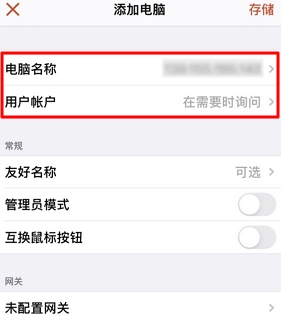

电脑名称:云服务器的公网 IP。获取方式请参见 获取公网 IP 地址。
用户账户:默认选择“在需要时询问”。
填写完成后,单击页面右上角的存储。
在“电脑”页面,选择需登录的实例,并在弹出窗口中输入登录实例的管理员账号及密码。如下图所示:
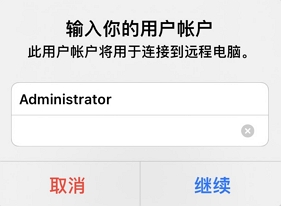
管理员账号:Windows 实例管理员账号为
Administrator。密码:输入实例登录密码。
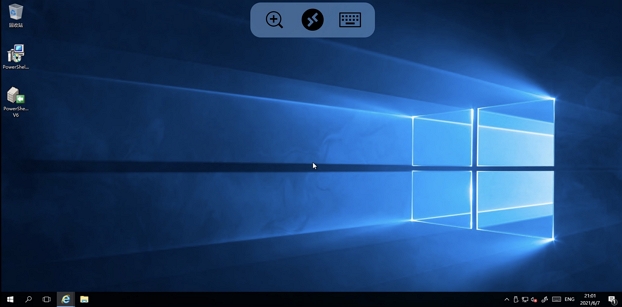
单击继续,若显示如下图所示界面,则表示已成功登录 Windows 实例。