
背景信息
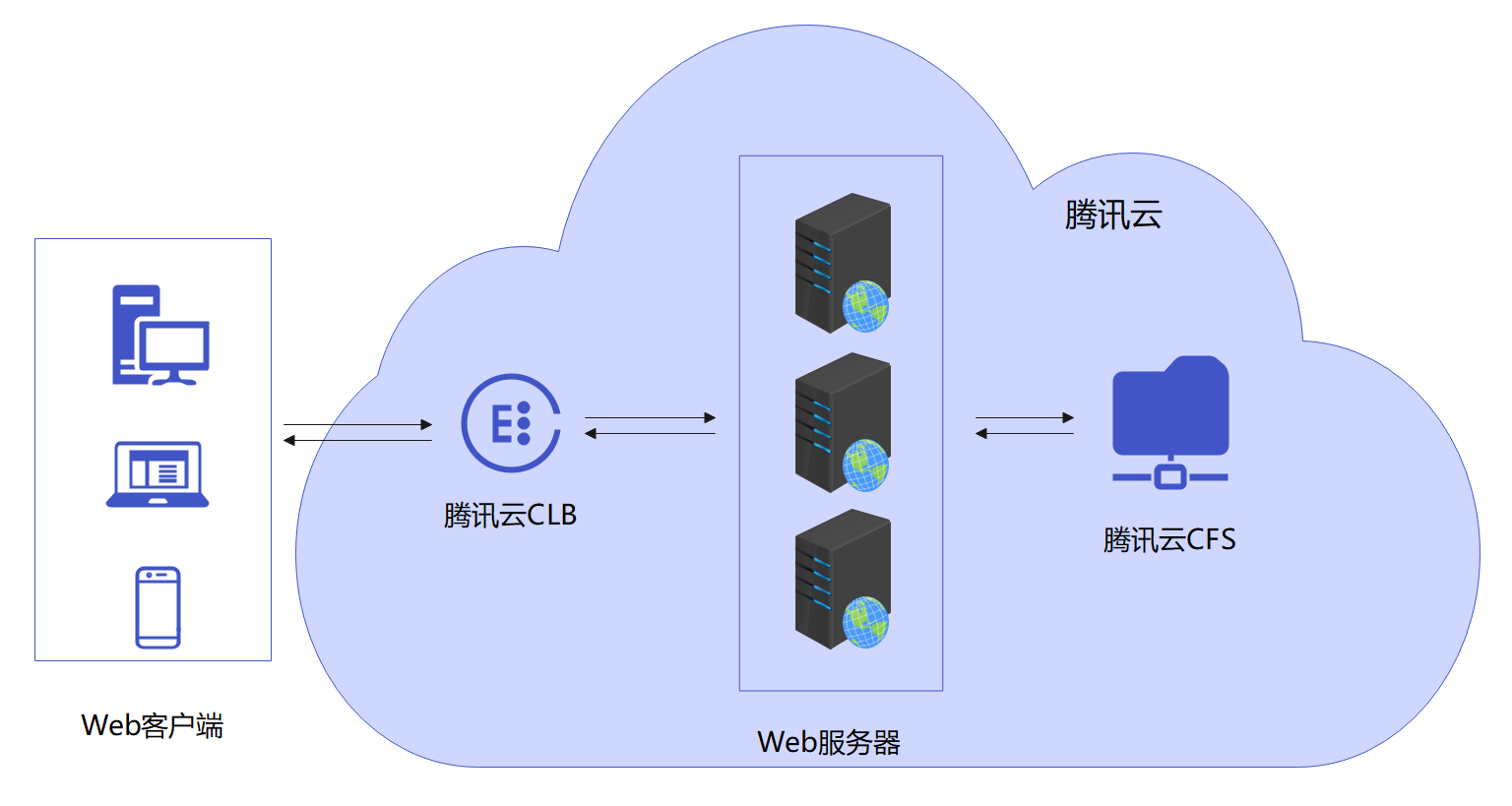
本文以 IIS 7.5(Windows Server 2016)的设置为例,介绍腾讯云文件存储 CFS 如何为腾讯云 CVM Window 实例提供单节点的 Web 服务。您也可以使用腾讯云负载均衡(CLB)服务来构建多服务器节点的弹性容错的站点。更多信息,请参见:腾讯云负载均衡产品概述。

操作步骤
步骤一:挂载 CFS
已创建 CFS 文件系统并添加挂载点。具体操作,请参见:在 Windows 客户端上使用 CFS 文件系统 (步骤一到步骤三)。
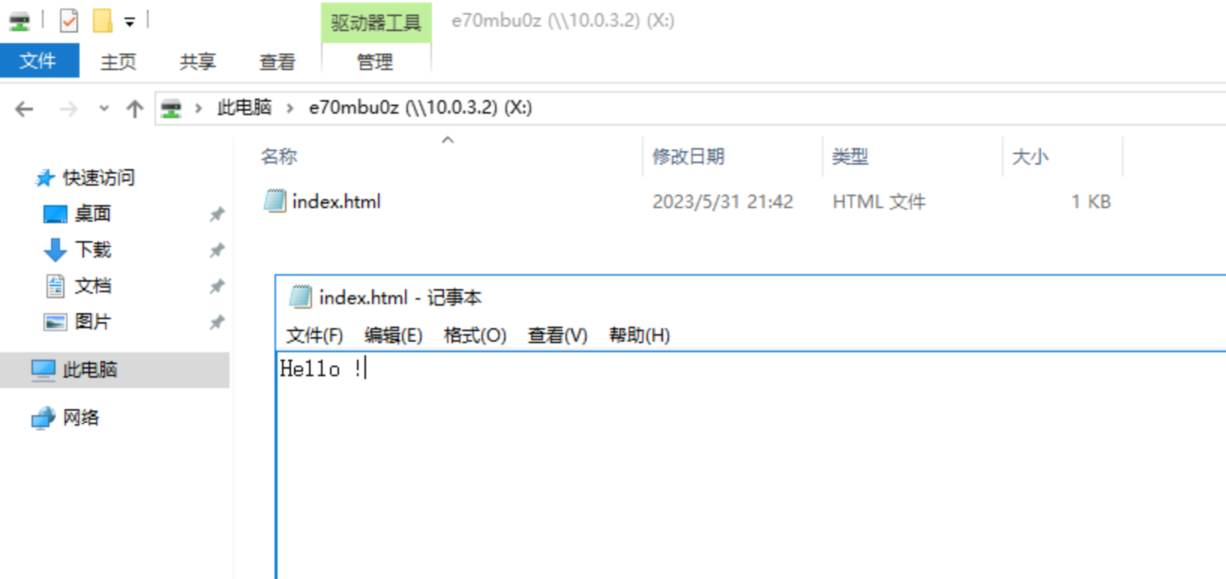
进入已经挂载的文件系统中,新建一个 index.html 文件,方便后面进行验证。如下图所示:
步骤二:配置 IIS 服务访问 CFS
已安装 Windows IIS 服务,具体操作,请参见:安装 IIS 服务。
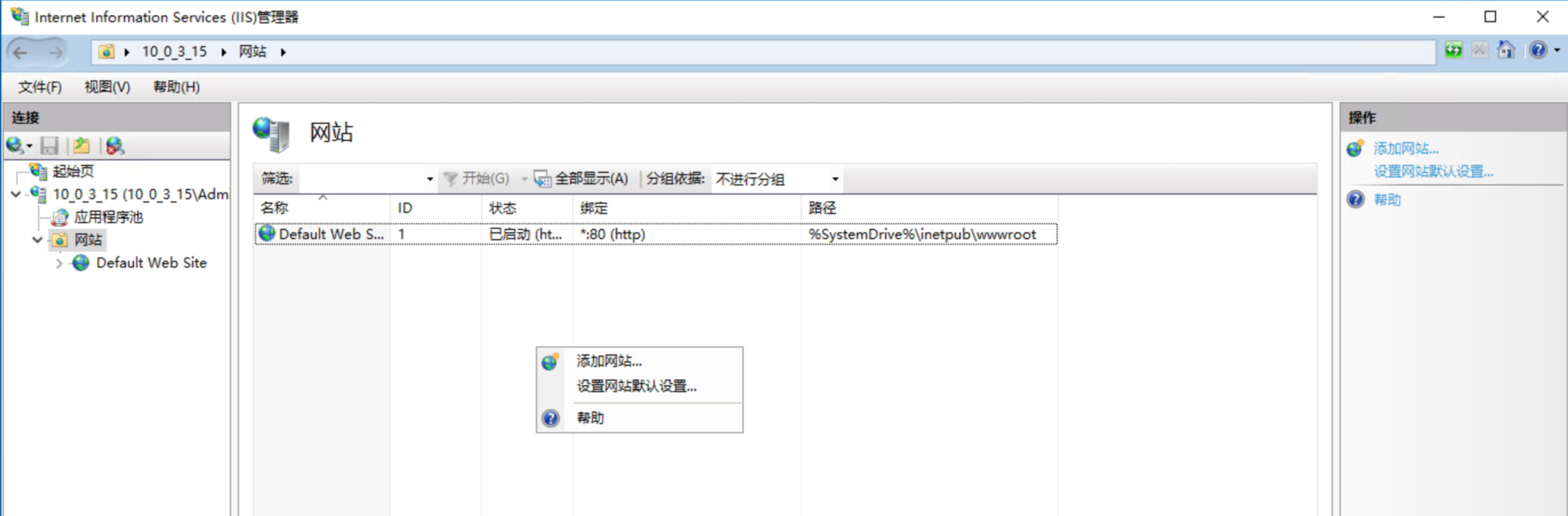
打开 IIS 管理器,在右边空白处右击,选择添加网站,如下图所示:
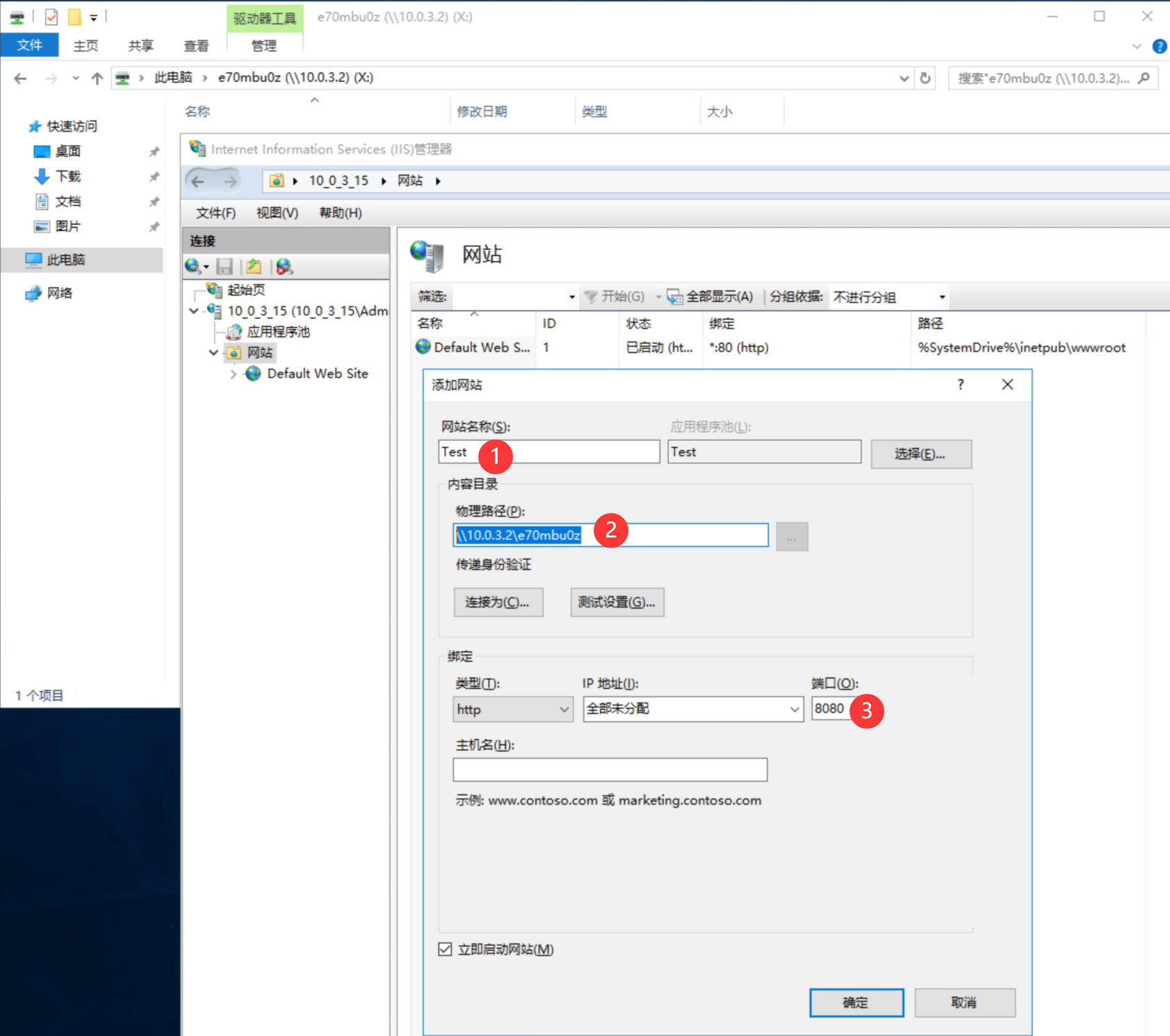
在添加网站对话框中,输入网站名称和物理路径。网站名称填写 Test,物理路径务必填写 UNC 路径,选择协议类型为 HTTP,IP 地址为全部未分配,端口号为8080,主机名留空。如下图所示:
单击确定。
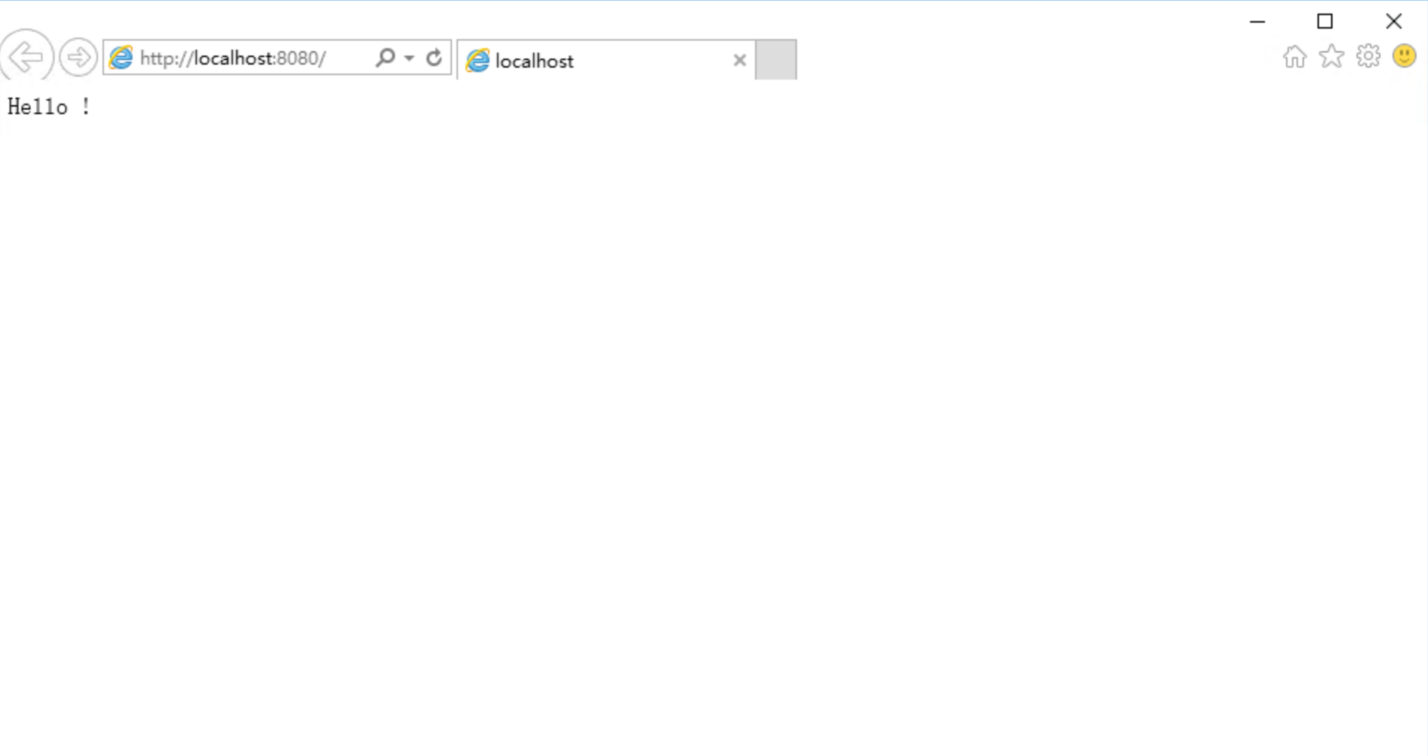
打开浏览器,输入
http://localhost:8080/并回车,如果可以看到 index.html 的内容,表示已经实现了通过 Windows IIS 服务访问腾讯云 CFS 文件系统功能。如下图所示: