弹性云服务器的离线重置密码功能依赖一键式重置密码插件。当因安全问题,弹性云服务器更新了一键式重置密码插件时,可参考本操作为单台弹性云服务器更新一键式重置密码插件。
一键式重置密码插件的更新情况,请参见一键式重置密码插件漏洞公告。
本章节介绍为单台ECS更新一键式重置密码插件的操作指导。
安装须知
- 弹性云服务器需绑定弹性公网IP,才能更新一键式重置密码插件。
- 使用公共镜像创建的弹性云服务器默认已安装一键式重置密码插件,在更新前请先卸载一键式重置密码插件。
前提条件
- 可以成功远程登录弹性云服务器。
- 对于Windows弹性云服务器,需保证C盘可写入,且剩余空间大于300MB。
- 对于Linux弹性云服务器,需保证根目录可写入,且剩余空间大于300MB。
- 对于Linux弹性云服务器,若开启了selinux,请参考关闭selinux禁用selinux。
- 使用SUSE 11 SP4镜像创建的弹性云服务器,内存需要大于等于4GiB时才能支持一键式重置密码功能。
- 弹性云服务器使用的VPC网络DHCP不能禁用。
- 弹性云服务器网络正常通行。
- 设置弹性云服务器的网卡属性为DHCP,使弹性云服务器可以动态获取IP地址。
 说明:
说明:
Linux弹性云服务器的设置方法,请参见设置网卡属性为DHCP(Linux)。
Windows弹性云服务器的设置方法,请参见设置网卡属性为DHCP(Windows)。
- 弹性云服务器安全组出方向规则满足如下要求:
- 协议端口:TCP
- 端口范围:80
- 目的地址:169.254.0.0/16
如果您使用的是默认安全组出方向规则,则已经包括了如上要求,可以正常初始化。默认安全组出方向规则为:- 协议端口:全部
- 端口范围:全部协议端口
- 目的地址:0.0.0.0/0
Linux弹性云服务器插件更新方法
- 卸载插件。
- 登录弹性云服务器。
- 执行以下命令,进入bin目录,删除服务cloudResetPwdAgent。
cd /CloudrResetPwdAgent/bin
sudo ./cloudResetPwdAgent.script remove
- 执行以下命令,删除插件。
sudo rm -rf /CloudrResetPwdAgent
- 检查CloudResetPwdUpdateAgent是否存在,如果存在,进入bin目录,删除服务cloudResetPwdUpdateAgent。
cd /CloudResetPwdUpdateAgent/bin
sudo ./cloudResetPwdUpdateAgent.script stop
sudo ./cloudResetPwdUpdateAgent.script remove
- 执行以下命令,删除插件。
sudo rm -rf /CloudResetPwdUpdateAgent
- 请参考获取并校验一键式重置密码插件完整性(Linux),下载对应的一键式重置密码插件CloudResetPwdAgent.zip并完成完整性校验。
安装一键式重置密码插件对插件的具体放置目录无特殊要求,请您自定义。
- 执行以下命令,解压软件包CloudResetPwdAgent.zip。
安装一键式重置密码插件对插件的解压目录无特殊要求,请您自定义。
unzip -o -d 插件解压目录 CloudResetPwdAgent.zip
示例:
假设插件解压的目录为/home/linux/test,则命令行如下:
unzip -o -d /home/linux/test CloudResetPwdAgent.zip
- 安装一键式重置密码插件。
- 执行以下命令,进入文件CloudResetPwdAgent.Linux。
cd {插件解压目录}/CloudResetPwdAgent/CloudResetPwdAgent.Linux
示例:
假设插件解压的目录为/home/linux/test,则命令行如下:
cd /home/linux/test/CloudResetPwdAgent/CloudResetPwdAgent.Linux
- 执行以下命令,添加文件setup.sh的运行权限。
chmod +x setup.sh
- 执行以下命令,安装插件。
sudo sh setup.sh
如果脚本执行成功打印“cloudResetPwdAgent install successfully.”,且未打印“Failed to start service cloudResetPwdAgent”,表示安装成功。说明:
- 您也可以根据1,检查密码重置插件是否安装成功。
- 如果密码重置插件安装失败,请检查安装环境是否符合要求,并重试安装操作。
- 执行以下命令,进入文件CloudResetPwdAgent.Linux。
- 修改重置密码插件的文件权限。
chmod 700 /CloudrResetPwdAgent/bin/cloudResetPwdAgent.script
chmod 700 /CloudrResetPwdAgent/bin/wrapper
chmod 600 /CloudrResetPwdAgent/lib/*
Windows弹性云服务器插件更新方法
- 卸载插件。
- 卸载并删除CloudResetPwdAgent。
- 进入C:CloudResetPwdAgentbin文件夹。
- 双击“UninstallApp-NT.bat”。
- 删除C:CloudResetPwdAgent的文件。
- (可选)卸载并删除CloudResetPwdUpdateAgent。
不同Windows版本的弹性云服务器插件有差异,请检查CloudResetPwdUpdateAgent是否存在,如果存在,请执行本步骤卸载并删除;如果不存在,则跳过本步骤。
- 进入C:CloudResetPwdUpdateAgent文件夹。
- 双击“UninstallApp-NT.bat”。
- 删除C:CloudResetPwdUpdateAgent的文件。
如果删除失败,请先通过“任务管理器”删除CloudResetPwdUpdateAgent进程后,再次删除C:CloudResetPwdUpdateAgent文件夹。
- 卸载并删除CloudResetPwdAgent。
- 请参考获取并校验一键式重置密码插件完整性(Windows),下载对应的一键式重置密码插件CloudResetPwdAgent.zip并完成完整性校验。
安装一键式重置密码插件对插件的具体放置目录无特殊要求,请您自定义。
- 解压软件包CloudResetPwdAgent.zip。
安装一键式重置密码插件对插件的解压目录无特殊要求,请您自定义。
- 安装一键式重置密码插件。
- 双击“CloudResetPwdAgent.Windows”文件夹下的“setup.bat”文件。
安装密码重置插件。
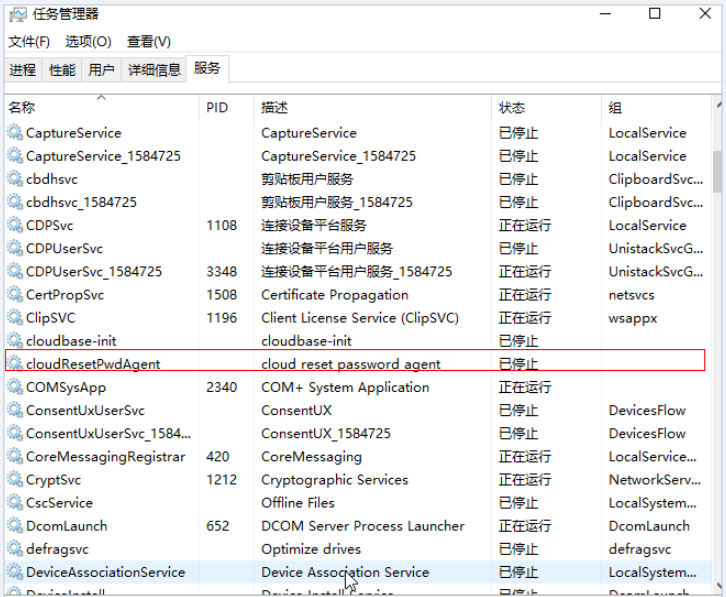
- 查看任务管理器,检查密码重置插件是否安装成功。
如果在任务管理器中查找到了cloudResetPwdAgent服务,如图1所示,表示安装成功,否则安装失败。
图1 安装插件成功
说明:
如果密码重置插件安装失败,请检查安装环境是否符合要求,并重试安装操作。
- 双击“CloudResetPwdAgent.Windows”文件夹下的“setup.bat”文件。